


- ทำไมต้องตรวจสอบ Seed Phrase?
- ⚠️ คำเตือนด้านความปลอดภัย
- สิ่งที่ต้องเตรียม
- ขั้นตอนการตรวจสอบ
- ขั้นตอนที่ 1 — เปิด Trezor Suite และเชื่อมต่ออุปกรณ์
- ขั้นตอนที่ 2 — ไปที่เมนู Device Settings
- ขั้นตอนที่ 3 — อ่านคำเตือนและยืนยันการเริ่มต้น
- ขั้นตอนที่ 4 — เลือกจำนวน Seed Phrase ที่ต้องการตรวจสอบ
- ขั้นตอนที่ 5 — ป้อน PIN เพื่อปลดล็อก
- ขั้นตอนที่ 6 — กรอกคำใน Seed Phrase ตามที่ Device ถาม
- ขั้นตอนที่ 7 — ดูผลการตรวจสอบ
- Checklist ก่อน/หลังตรวจสอบ
- เคล็ดลับเพิ่มเติม
ทำไมต้องตรวจสอบ Seed Phrase?
Seed Phrase (Recovery Seed) คือชุดคำ 12 หรือ 24 คำที่สร้างขึ้นเมื่อตั้งค่า Trezor ครั้งแรก ทำหน้าที่เป็น "Master Key" ของ Wallet ทั้งหมด หากอุปกรณ์สูญหายหรือเสียหาย Seed Phrase นี้ใช้กู้คืนสินทรัพย์ทั้งหมดได้ครับ
ฟีเจอร์ Check Backup ช่วยให้เรายืนยันว่า Seed Phrase ที่เขียนไว้ตรงกับที่อยู่ใน Hardware Wallet โดยกระบวนการทั้งหมดเกิดบน Device เท่านั้น ไม่เชื่อมต่อกับอินเทอร์เน็ตนะครับ ฉะนั้นสบายใจครับ Hardware Wallet ของเราไม่เชื่อมต่ออินเทอร์เน็ตครับ
⚠️ คำเตือนด้านความปลอดภัย
- ทำการตรวจสอบในสถานที่ส่วนตัว ห้ามให้ผู้อื่นมองเห็นหน้าจอหรือ Seed Phrase
- อย่าพิมพ์ Seed Phrase ลงในอุปกรณ์ใดก็ตามที่เชื่อมต่ออินเทอร์เน็ตเด็ดขาด
- ดาวน์โหลด Trezor Suite เฉพาะจาก trezor.io เท่านั้น
สิ่งที่ต้องเตรียม
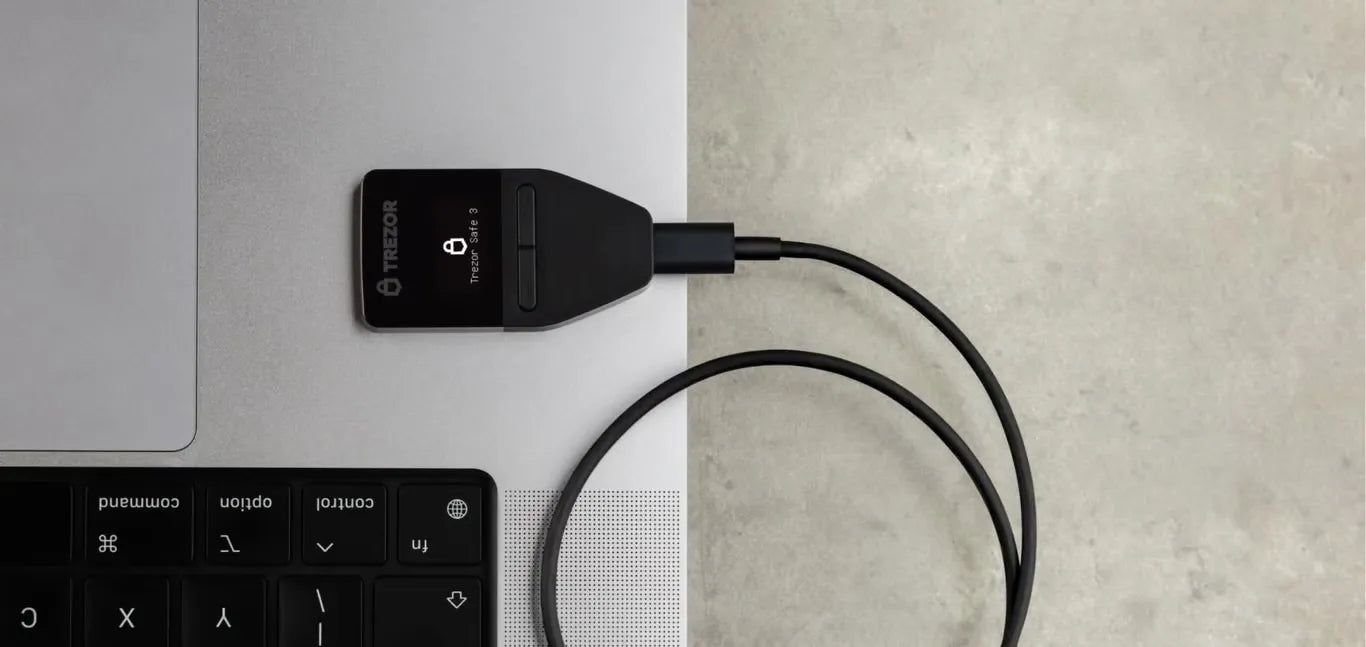
- Trezor Hardware Wallet — Model T, Model One, Safe 3 หรือ Safe 5
- Recovery Seed Card — กระดาษหรืออุปกรณ์ที่บันทึก Seed Phrase ไว้ตอนตั้งค่าครั้งแรก
- Trezor Suite — แอปพลิเคชัน Desktop เวอร์ชันล่าสุด
- PIN ของ Trezor — ใช้ปลดล็อก Device ก่อนเริ่ม
ขั้นตอนการตรวจสอบ
ขั้นตอนที่ 1 — เปิด Trezor Suite และเชื่อมต่ออุปกรณ์
เปิดแอป Trezor Suite บนคอมพิวเตอร์ จากนั้นเสียบ Trezor เข้ากับพอร์ต USB ให้แน่ใจว่า Suite ตรวจพบอุปกรณ์และแสดงหน้าหลักของ Wallet แล้ว

ขั้นตอนที่ 2 — ไปที่เมนู Device Settings
คลิกที่ชื่ออุปกรณ์หรือไอคอน Device ที่มุมบนซ้าย เลือก Settings จากนั้นเลื่อนลงมาหัวข้อ Backup แล้วกดปุ่ม Check backup
เส้นทาง: Trezor Suite → Settings → Device → Wallet Backup → Check

ขั้นตอนที่ 3 — อ่านคำเตือนและยืนยันการเริ่มต้น
Trezor Suite จะแสดงข้อความเตือนว่ากระบวนการนี้จะถามคำใน Seed Phrase บน Device หน้าจอ Trezor จะแสดงข้อความ "I Understand this is a simulated check. It won’t affect my Trezor or funds." ให้กดทำเครื่องหมายเช็คด้านหน้าข้อความ จากกดปุ่ม Start และยืนยันบน Device เพื่อดำเนินการต่อ

ขั้นตอนที่ 4 — เลือกจำนวน Seed Phrase ที่ต้องการตรวจสอบ
หน้าจอ Trezor จะแสดงจำนวนคำของ Seed Phrase ที่เราต้องการตรวจสอบ ตั้งแต่ 12, 18, 24 คำ หรือใช้ Seed Phrase แบบ SLIP-39 จำนวน 20 คำ ให้เลือกจำนวนคำให้ถูกต้องตามจำนวนคำของตนเอง

ขั้นตอนที่ 5 — ป้อน PIN เพื่อปลดล็อก
หน้าจอ Trezor จะแสดง Keypad สำหรับป้อน PIN โดยตำแหน่งตัวเลขจะสุ่มเปลี่ยนทุกครั้ง ให้กดปุ่มตามตำแหน่งที่แสดงบน Device

ขั้นตอนที่ 6 — กรอกคำใน Seed Phrase ตามที่ Device ถาม
Trezor จะแสดงหมายเลขลำดับคำ เช่น "Word #1" บนหน้าจอ และให้เราคลิกตัวอักษรของคำนั้นผ่าน Trezor Suite บนคอมพิวเตอร์ โดยการป้อนคำศัพท์จะเลือกตัวอักษรตัวแรกของคำศัพท์ที่เราจดไว้ผ่านหน้าจอคอมพิวเตอร์ทีละตัวอักษร จากนั้นระบบจะ Auto-complete คำที่เป็นไปได้ ให้เลือกคำที่ตรงกันจากรายการ จนครบทุกคำ
ตัวอย่างเช่น หากคำศัพท์ที่เราบันทึกคือคำว่า sunset ให้กด Keypad บนหน้าจอคอมพิวเตอร์ในตำแหน่งที่มีตัวอักษรตัวย่อ SU ดังภาพด้านล่าง

ขั้นตอนที่ 7 — ดูผลการตรวจสอบ
เมื่อกรอกครบทุกคำแล้ว Trezor Suite จะแสดงผลลัพธ์
- ✅ Backup is valid — Seed Phrase ที่บันทึกไว้ถูกต้องสมบูรณ์ สามารถใช้กู้คืน Wallet ได้
- ❌ Backup is invalid / Mismatch — คำที่กรอกไม่ตรงกับ Seed ใน Device ให้ตรวจสอบการบันทึกคำอีกครั้ง
หากผลเป็น Invalid: อย่าโอนสินทรัพย์เพิ่มเข้า Wallet นี้ ให้ตรวจสอบว่า Seed Card ที่มีถูกต้องหรือไม่ หากไม่มีให้โอนสินทรัพย์ทั้งหมดไปที่ Exchange ก่อน เน้นย้ำว่าโอนสินทรัพย์ออกจาก Private Key นี้ให้หมด เนื่องจากเราจะไม่สามารถกู้คืนสินทรัพย์ได้อีก เนื่องจาก Seed Phrase ที่เราบันทึกไว้ไม่ตรงกับที่บันทึกในเครื่อง
Checklist ก่อน/หลังตรวจสอบ
- ทำในที่ส่วนตัว — ไม่มีกล้อง หรือผู้อื่นมองเห็นหน้าจอและ Seed Card
- ดาวน์โหลด Trezor Suite จากแหล่งทางการ trezor.io เท่านั้น
- Firmware เป็นเวอร์ชันล่าสุดก่อนทำการตรวจสอบ
- Seed Phrase ถูกจดบันทึก อยู่ในสภาพดี อ่านได้ชัดเจน ไม่ซีดจาง
- ไม่ถ่ายภาพหรือพิมพ์ Seed Phrase ในรูปดิจิทัลทุกกรณี
- ตรวจสอบสม่ำเสมอทุก 6–12 เดือน
เคล็ดลับเพิ่มเติม
- เก็บ Seed ในที่ปลอดภัย — ใช้ตลับนิรภัยกันน้ำกันไฟ หรือแผ่นสลักโลหะ (Metal Backup) แทนกระดาษ
- ตรวจสอบสม่ำเสมอ — ทำ Check Backup ทุก 6–12 เดือน เพื่อให้แน่ใจว่า Seed Card ยังอ่านได้และถูกต้อง
- Passphrase Wallet — หากตั้ง Passphrase ไว้ Seed Phrase เดิมยังคงถูกต้อง แต่ Wallet ที่เห็นจะต่างกันตาม Passphrase ที่ใช้
- สำรองในหลายที่ — เก็บสำเนา Seed ไว้ในที่ปลอดภัยหลายแห่ง เพื่อป้องกันเหตุฉุกเฉินอย่างไฟไหม้หรือน้ำท่วม
ข้อมูลอ้างอิงจาก https://trezor.io/guides/backups-recovery/general-standards/check-wallet-backup-on-model-one


Share:
คู่มือสรุปฟีเจอร์บน Trezor Suite ปี 2026
คู่มือเปิดใช้งาน Passphrase บน Trezor ฉบับเข้าใจง่าย