


เริ่มต้นใช้งาน OneKey Pro Hardware Wallet
คู่มือแนะนำขั้นตอนการตั้งค่า OneKey Pro Hardware Wallet ซึ่งจะช่วยทำให้จัดการ Bitcoin และ Cryptocurrency ได้อย่างปลอดภัย
โปรดทราบ: ก่อนจะเข้าสู่ขั้นตอนการตั้งค่า จำเป็นต้องตรวจสอบบรรจุภัณฑ์และซีลโฮโลแกรมเพื่อให้แน่ใจว่า Hardware wallet อยู่ในสภาพสมบูรณ์ไม่ถูกเปิดออกหรือเกิดความเสียหาย หากตรวจสอบพบการปลอมแปลง ความเสียหาย ให้งดใช้ Hardware wallet ทันที และติดต่อผ่านทางไลน์ @bitcast เพื่อแจ้งให้ทราบและทำการตรวจสอบ เพื่อจัดส่ง Hardware wallet เครื่องใหม่ทดแทนให้
สิ่งที่ต้องเตรียมก่อนการตั้งค่า
- OneKey Pro Hardware Wallet
- ดาวน์โหลดและติดตั้ง OneKey App Desktop ดาวน์โหลด
- ปากกาและแผ่นกระดาษ Recovery ที่มีให้ภายในกล่อง
ขั้นตอนที่ 1 เตรียมอุปกรณ์
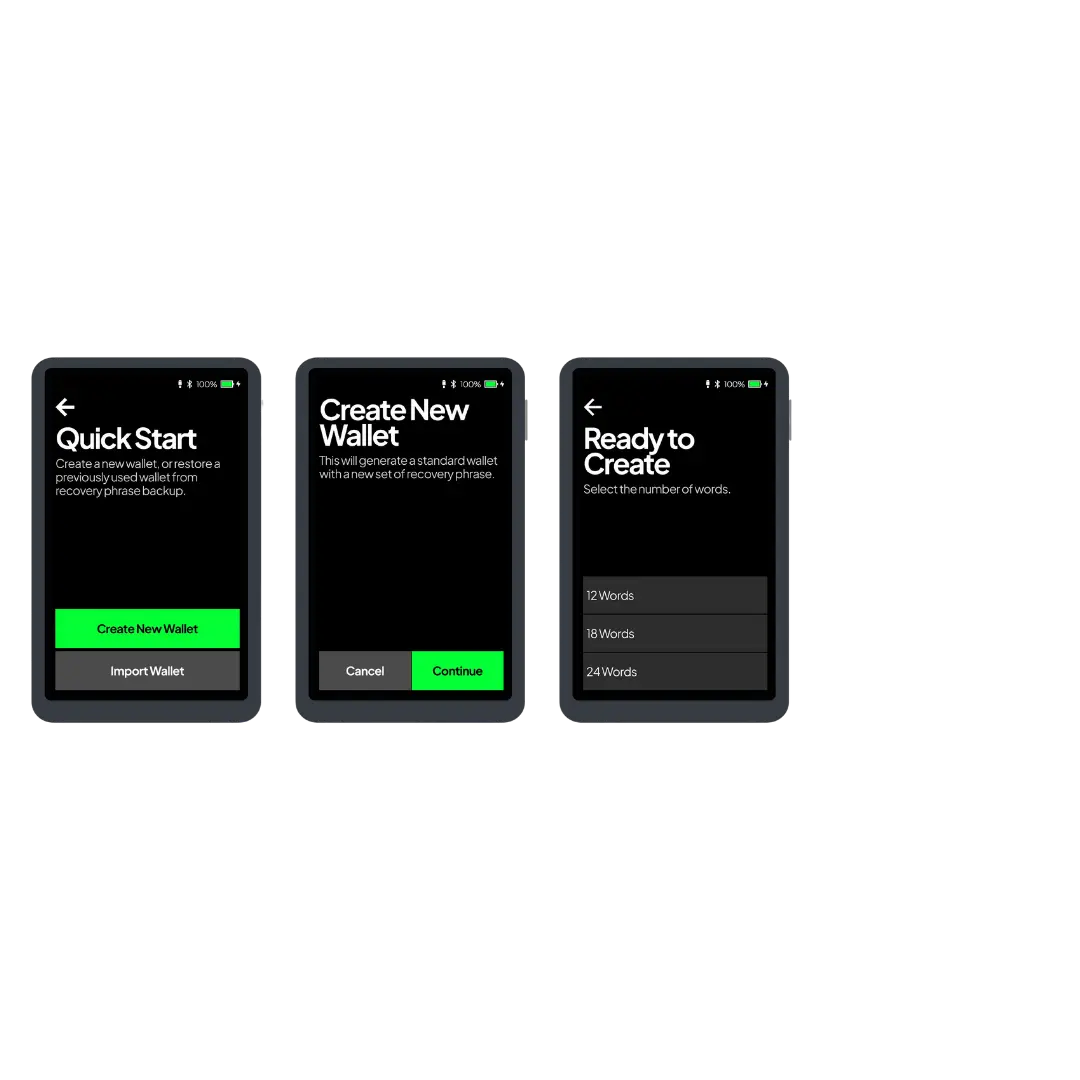
- กดค้างปุ่มเปิดเครื่องเพื่อเปิดใช้งาน OneKey Pro ของคุณเป็นเวลา 3-4 วินาที
- เลือกภาษาระบบที่คุณต้องการโดยทำตามคำแนะนำบนหน้าจอ
- เลือก "Create New Wallet" เพื่อเริ่มต้นการ
- สร้างกระเป๋าเงินใหม่เลือกจำนวนคำใน Seed Phrase (เช่น 12 หรือ 24 คำ)
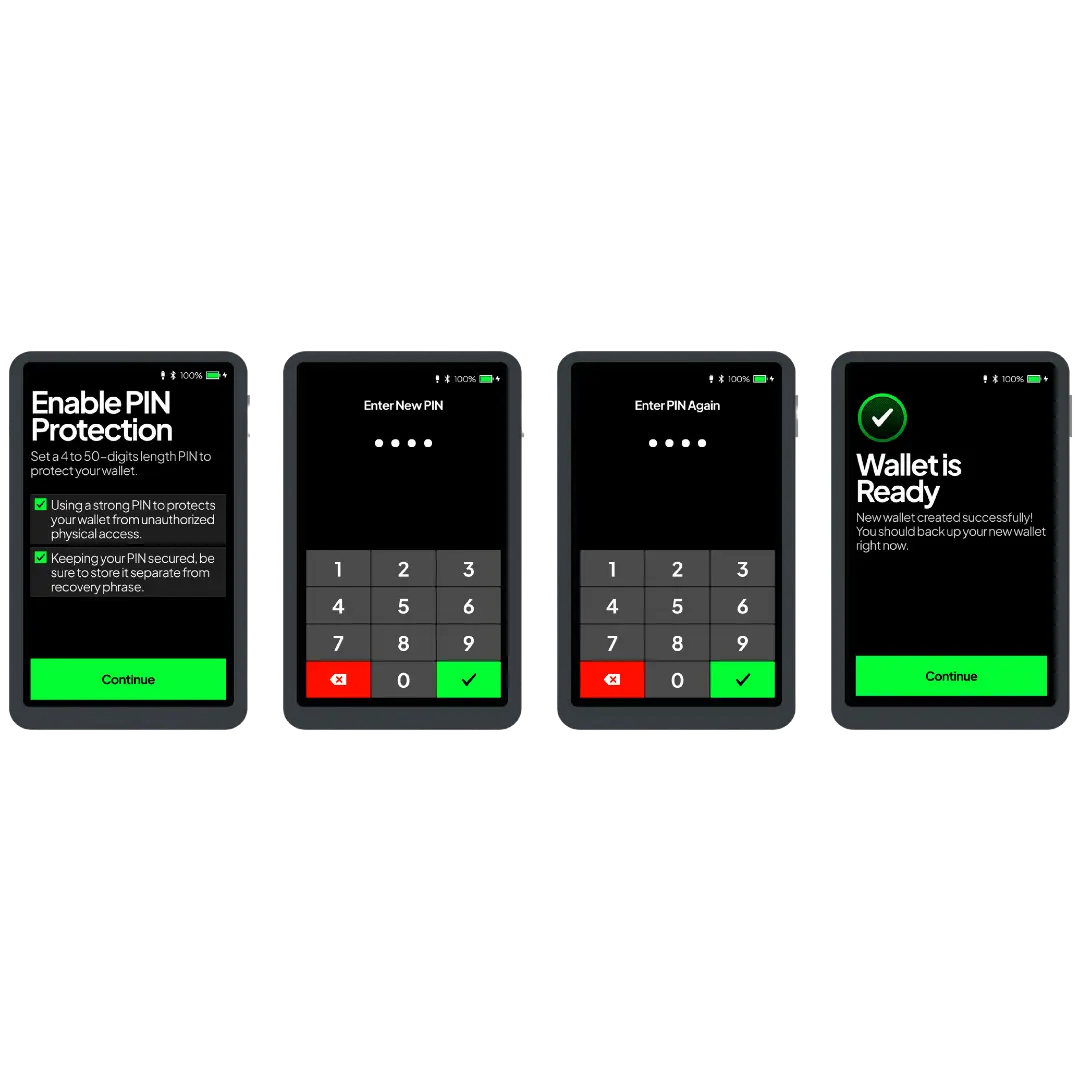
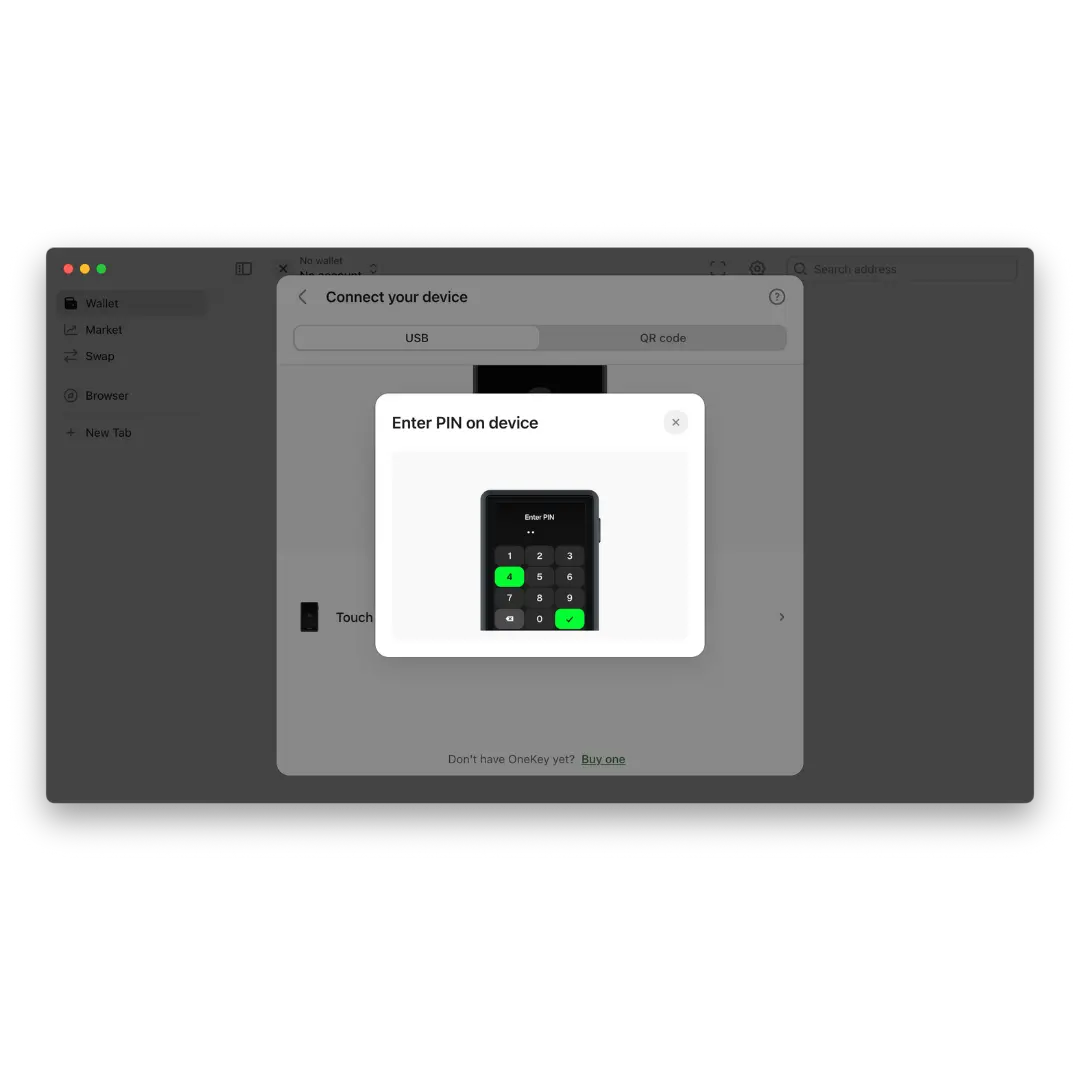
- อ่านคำแนะนำบนหน้าจอเพื่อเปิดใช้งานรหัส PIN สำหรับปลดล็อคเครื่อง และกดต่อไป
- ป้อนรหัส PIN ใหม่และเลือก ☑️ เพื่อดำเนินการเสร็จสิ้น
- ป้อนรหัส PIN อีกครั้งและเลือก ☑️ เพื่อดำเนินการต่อ
- กด "ดำเนินการต่อ" เมื่อ "กระเป๋าเงินพร้อมใช้งาน" แสดงบนหน้าจอ
เคล็ดลับความปลอดภัย
- รหัส PIN ใช้สำหรับปลดล็อก Hardware Wallet
- การป้อนรหัส PIN ผิด 10 ครั้งจะรีเซ็ต Hardware Wallet
- หลีกเลี่ยงการใช้ Hardware Wallet ที่ผ่านการใช้งานแล้ว
หากมีคำถามเพิ่มเติมสามารถสอบถาม Line Official Account @bitcast
ขั้นตอนที่ 2 ตรวจสอบ Seed Phrase
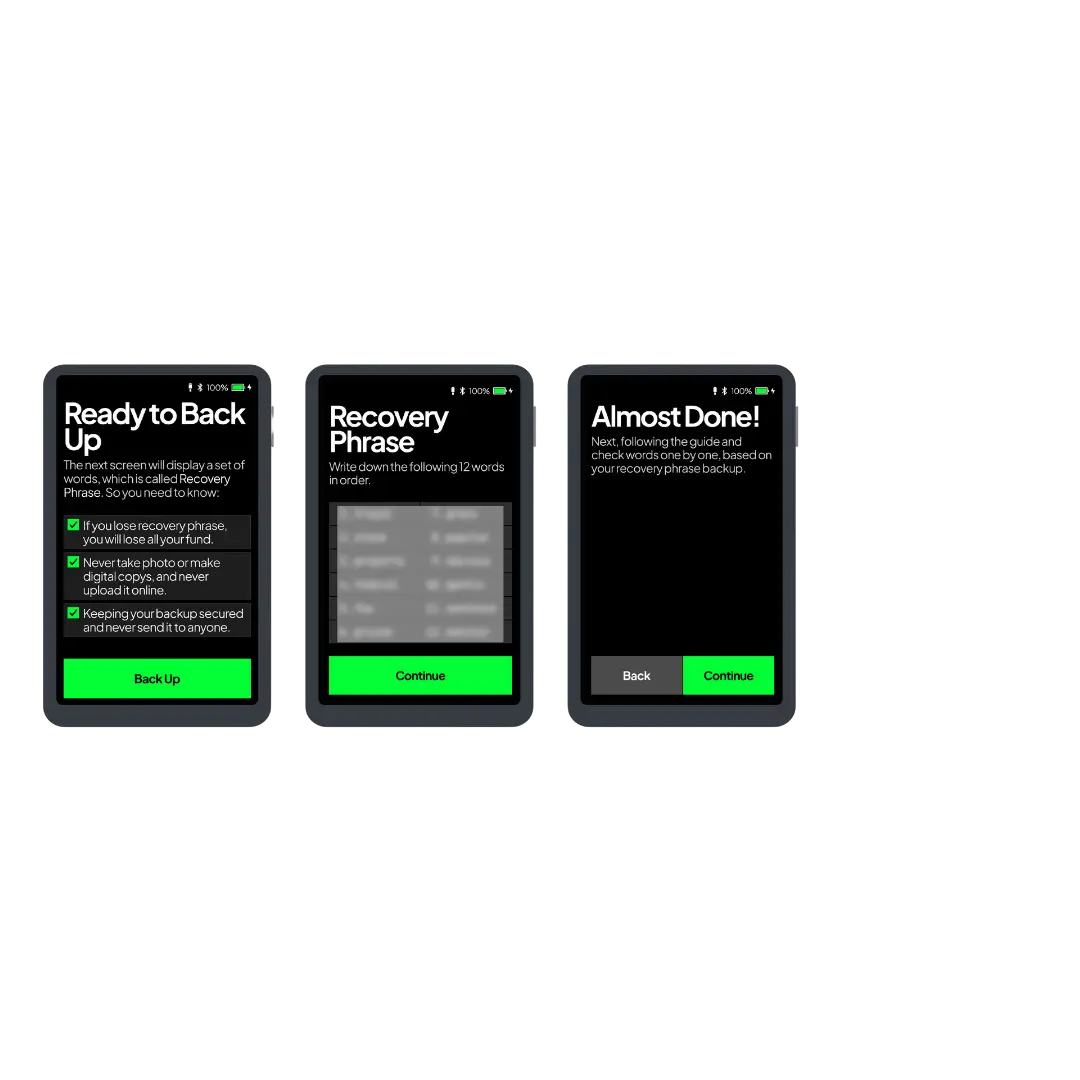
- ใช้แผ่นกระดาษสำหรับจด Seed Phrase เพื่อจดบันทึก Seed Phrase 12 คำตามที่แสดงบนหน้าจอ
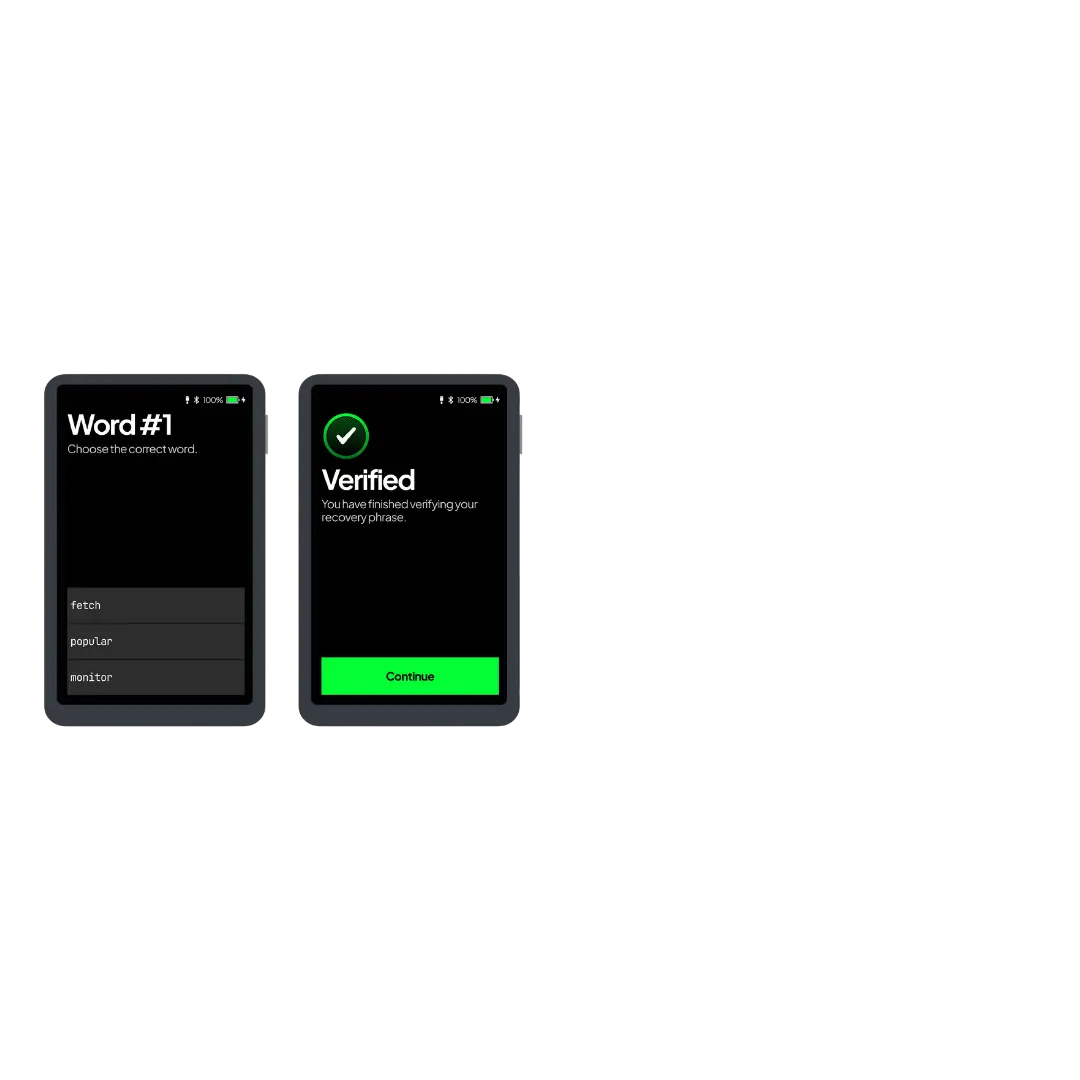
- จดบันทึก "Recovery Phrase #1" และตรวจสอบว่าคุณจดอย่างถูกต้องในตำแหน่งที่ 1
- ทำวิธีการนี้ซ้ำและตรวจสอบความถูกต้องของแต่ละคำในตำแหน่งที่กำหนด
- กด "ดำเนินการต่อ"กด "ดำเนินการต่อ" เพื่อเข้าสู่กระบวนการตรวจสอบ Seed Phrase เมื่อ "Almost Done" แสดงบนหน้าจอ
ขั้นตอนที่ 3 เชื่อมต่อ OneKey Pro กับ OneKey App ผ่านสาย USB
- สแกนรหัส QR หรือไปที่ 🔗 onekey.so/download เพื่อดาวน์โหลดและติดตั้งแอป OneKey เวอร์ชันเดสก์ท็อปที่ตรงกับระบบปฏิบัติการของคุณ (macOS, Windows, Linux)
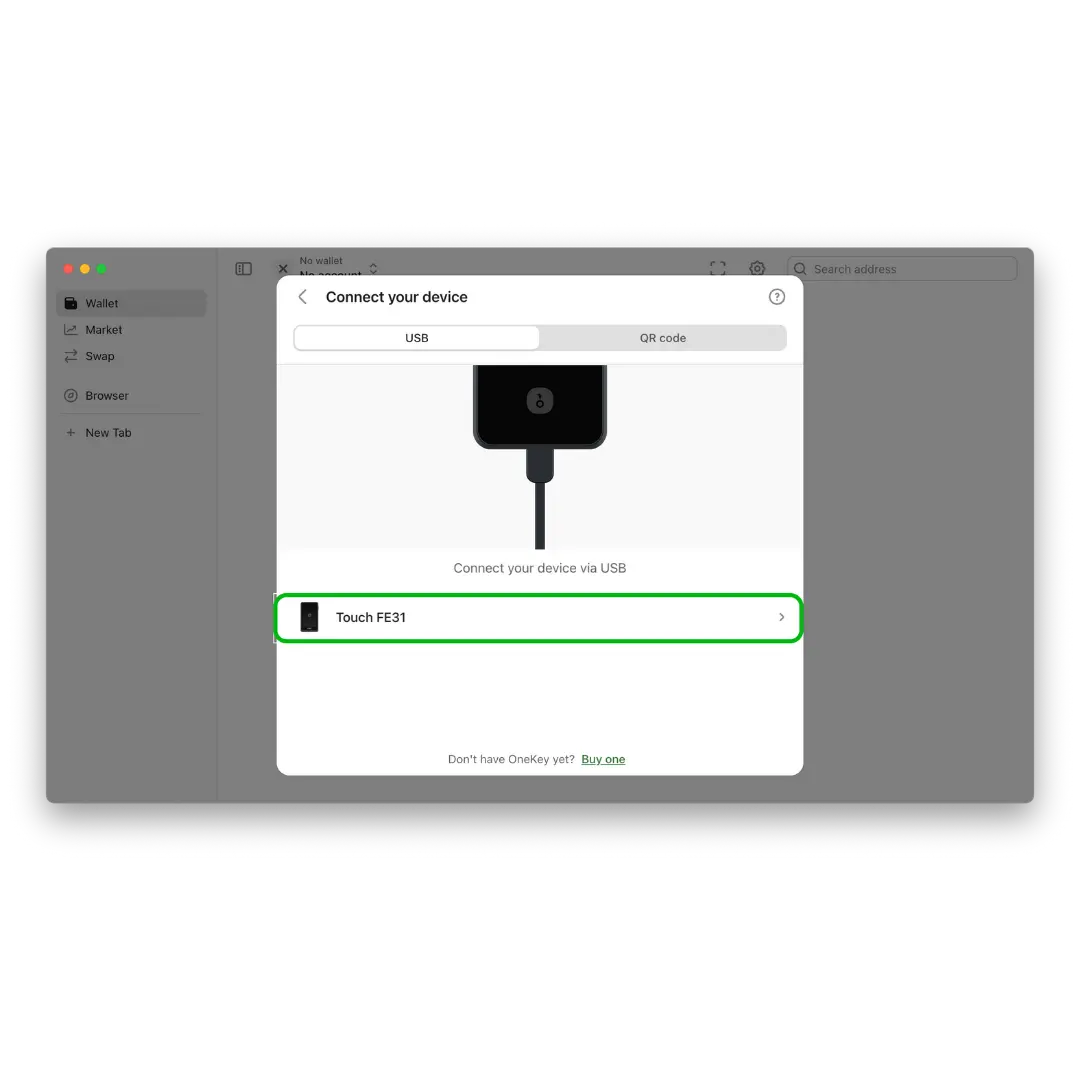
- เชื่อมต่อ OneKey Pro ของคุณเข้ากับคอมพิวเตอร์โดยใช้สาย USB
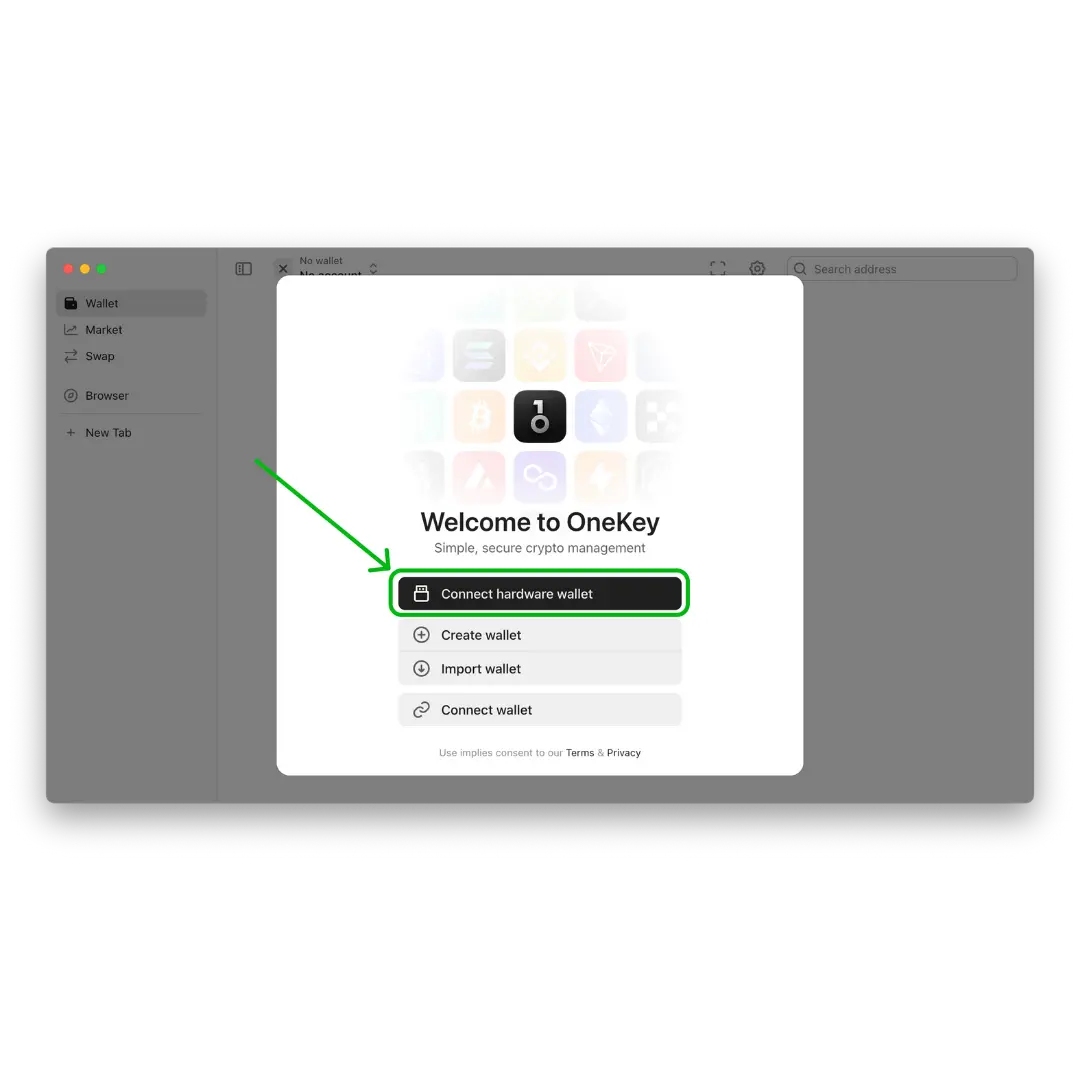
- เริ่มต้นใช้งาน OneKey App บนเดสก์ท็อปและเลือก "Connect Hardware Wallet"
- ดูวิธีการใช้งาน OneKey App แบบละเอียดที่นี่
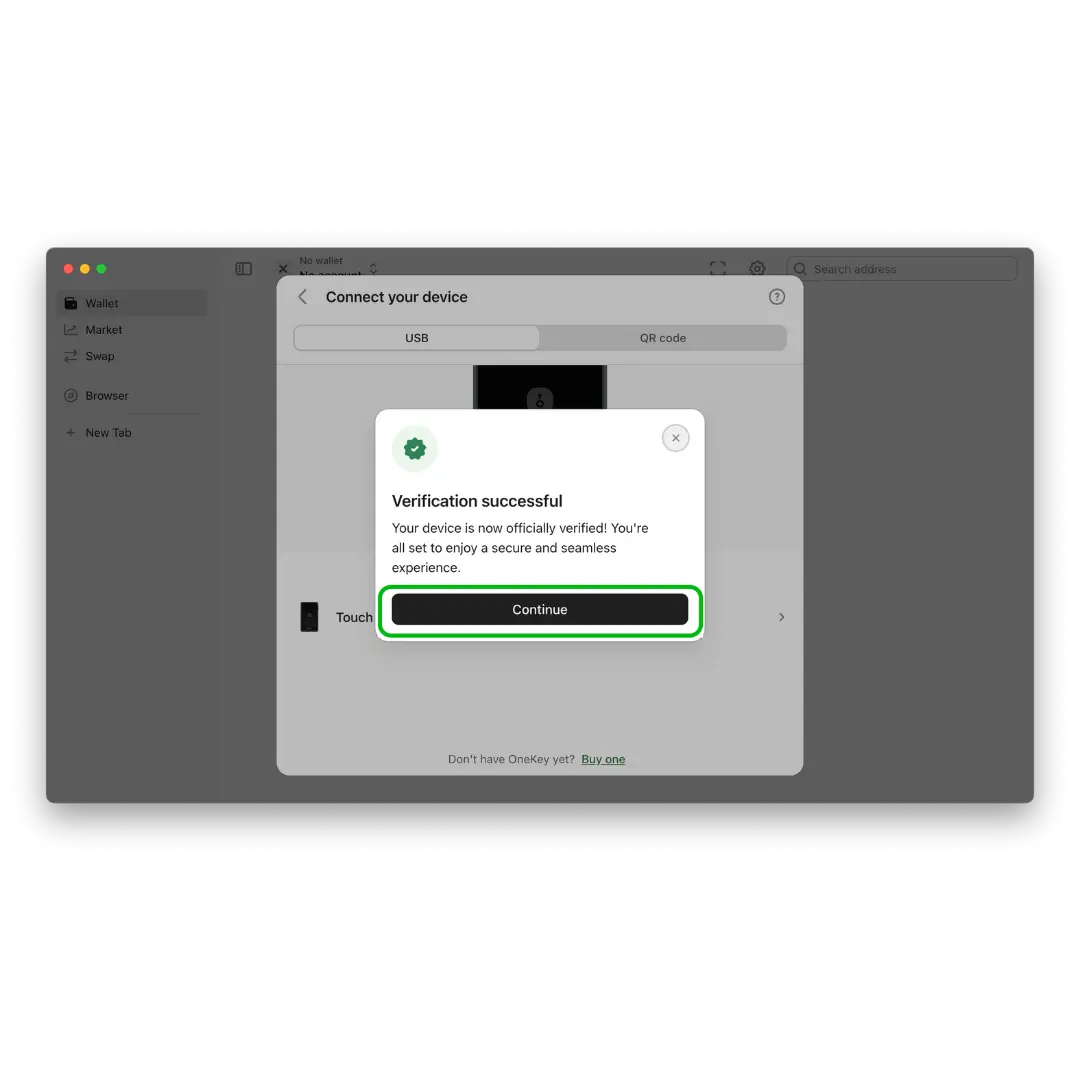
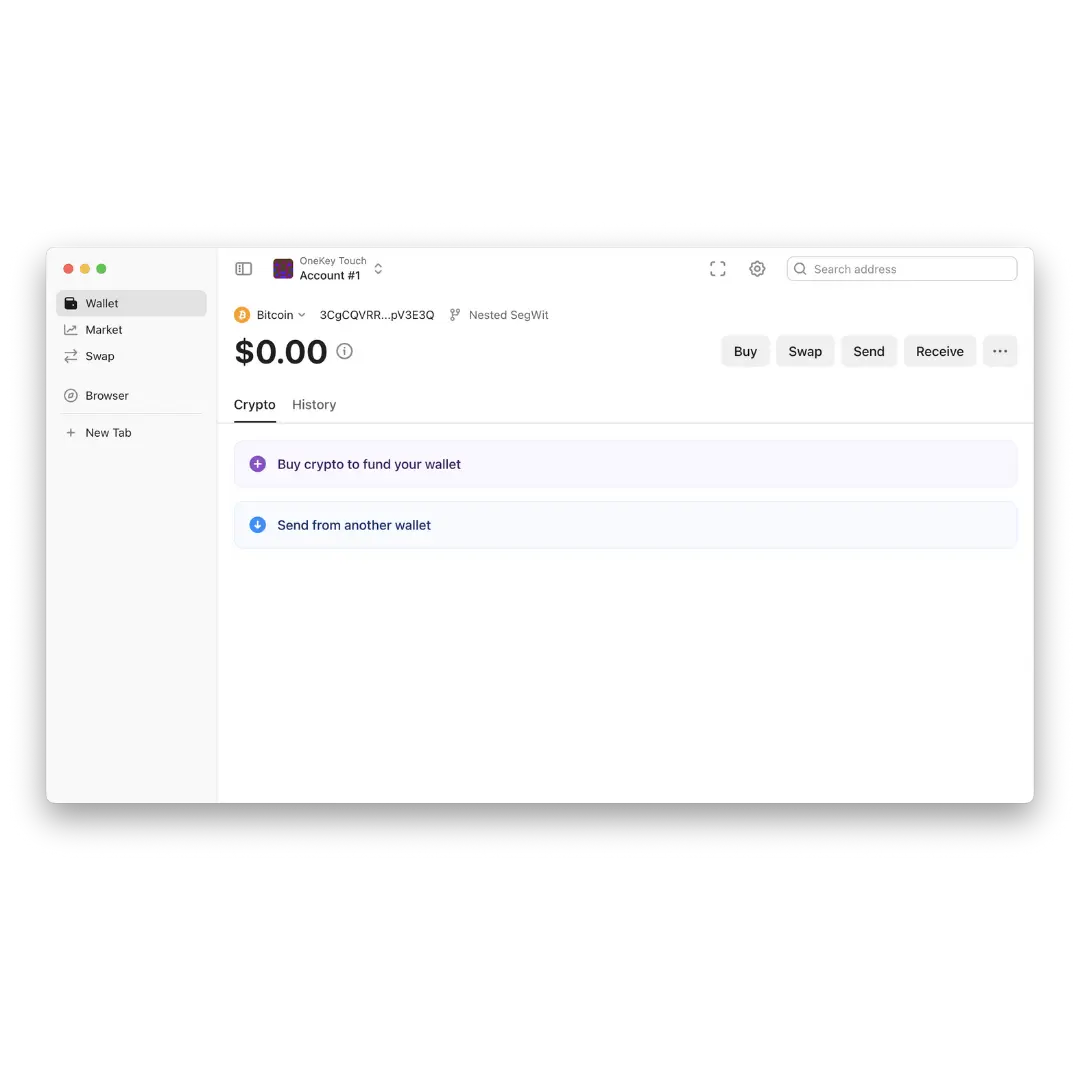
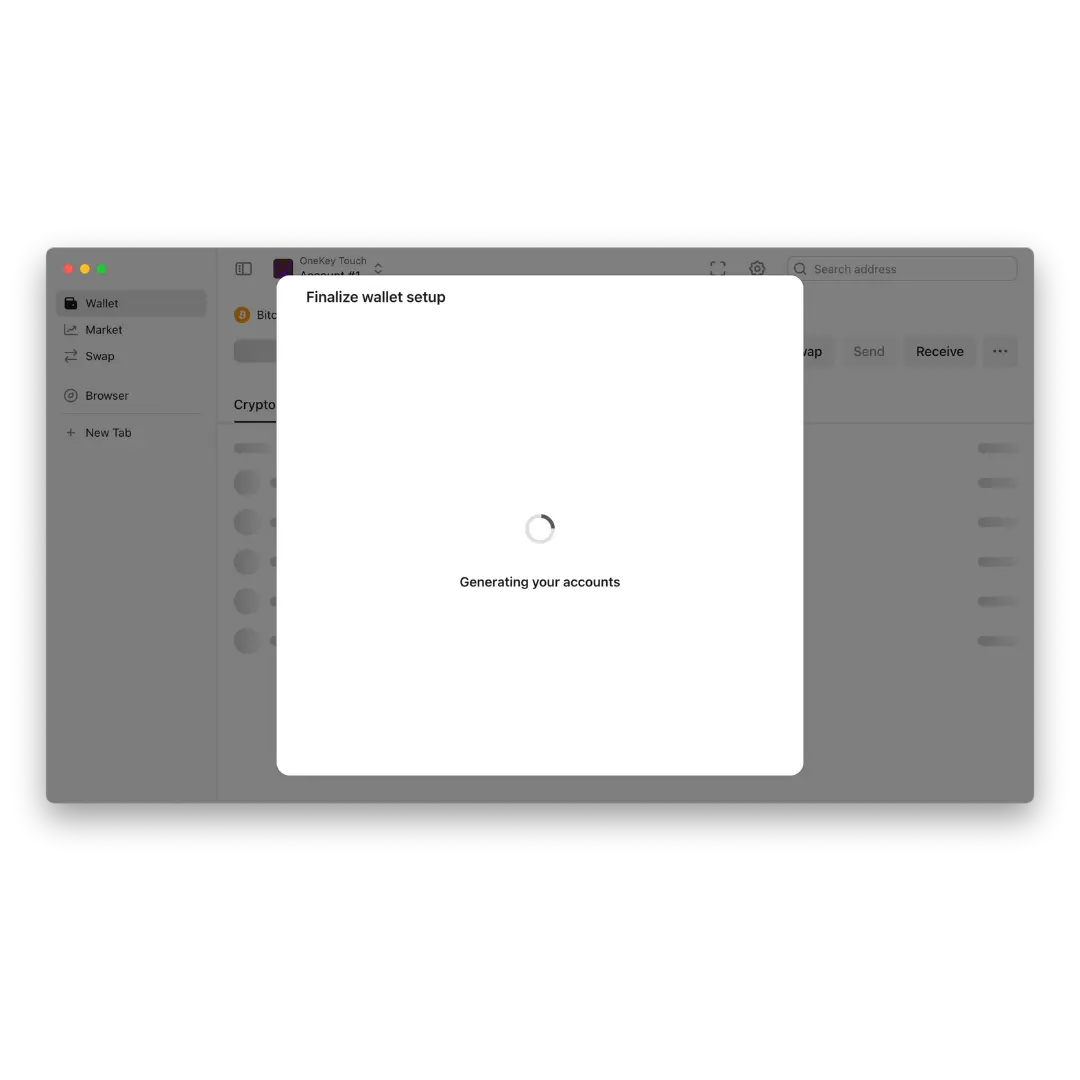
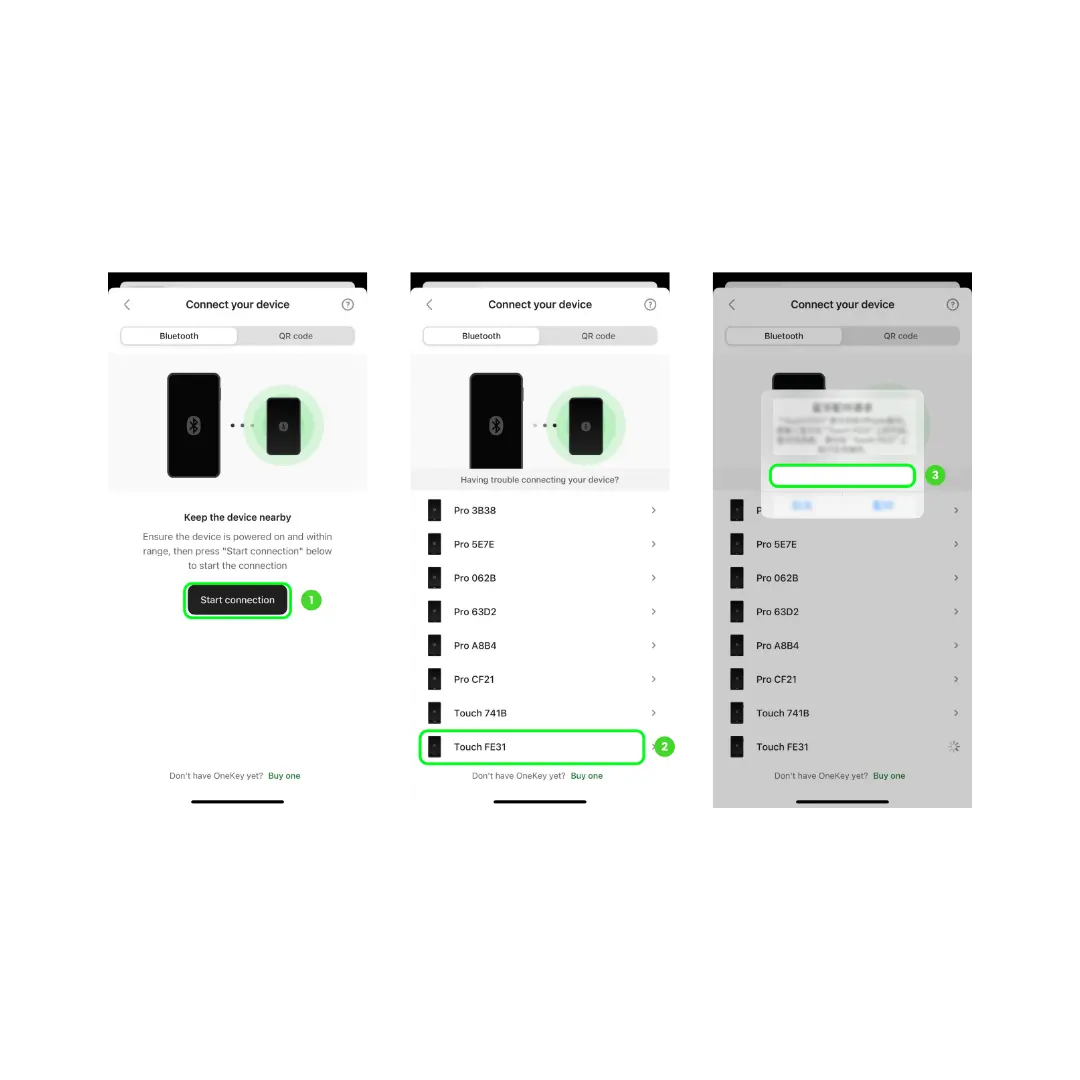
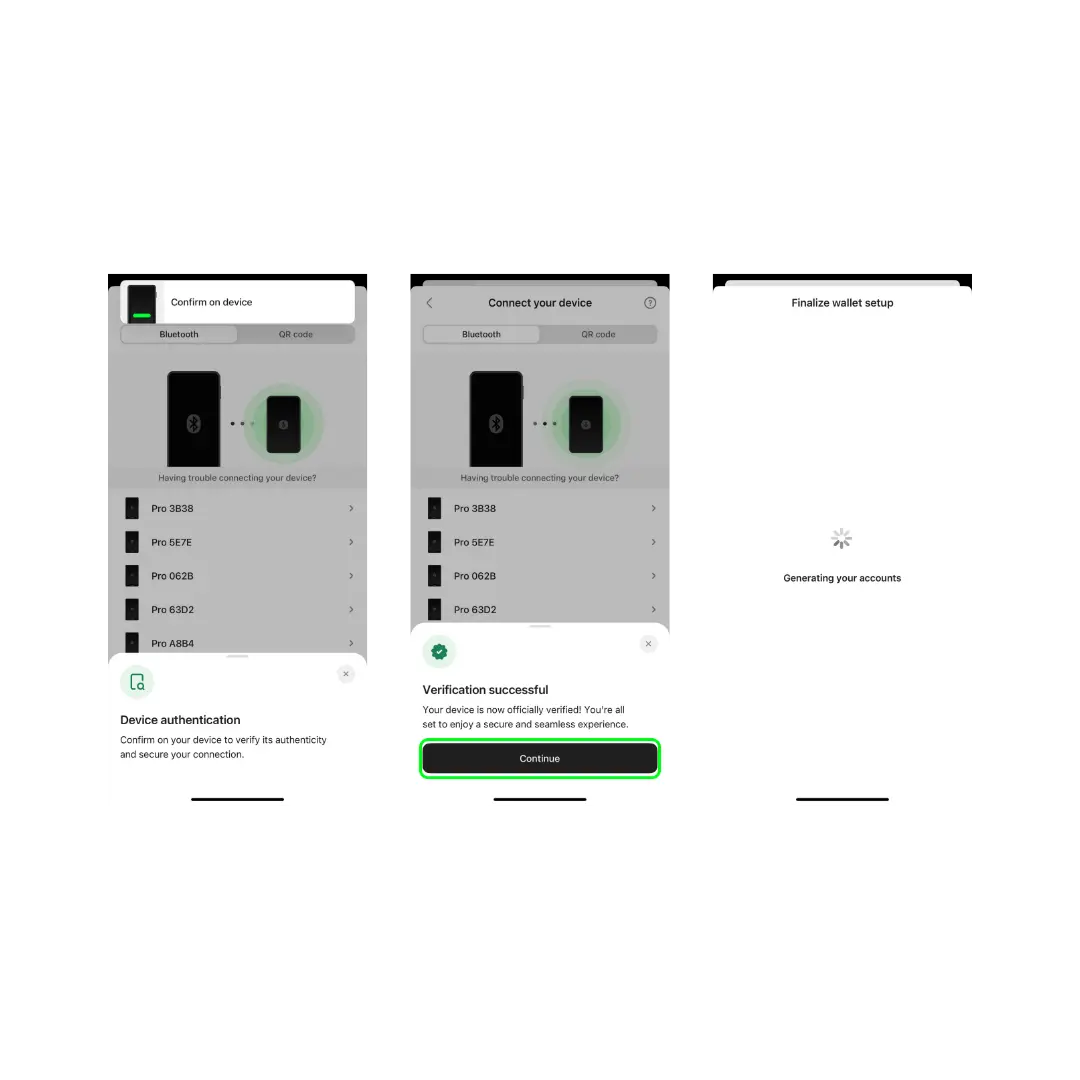
ขั้นตอนที่ 3.1 เชื่อมต่อ OneKey Pro กับ OneKey App ผ่าน Bluetooth
- สแกนรหัส QR หรือไปที่ 🔗 onekey.so/download เพื่อดาวน์โหลดและติดตั้งแอป OneKey เวอร์ชันเดสก์ท็อปที่ตรงกับระบบปฏิบัติการของคุณ (macOS, Windows, Linux)
- เชื่อมต่อ OneKey Pro ของคุณเข้ากับคอมพิวเตอร์โดยใช้สาย USB
- เริ่มต้นใช้งาน OneKey App บนเดสก์ท็อปและเลือก "Connect Hardware Wallet"
- ดูวิธีการใช้งาน OneKey App แบบละเอียดที่นี่
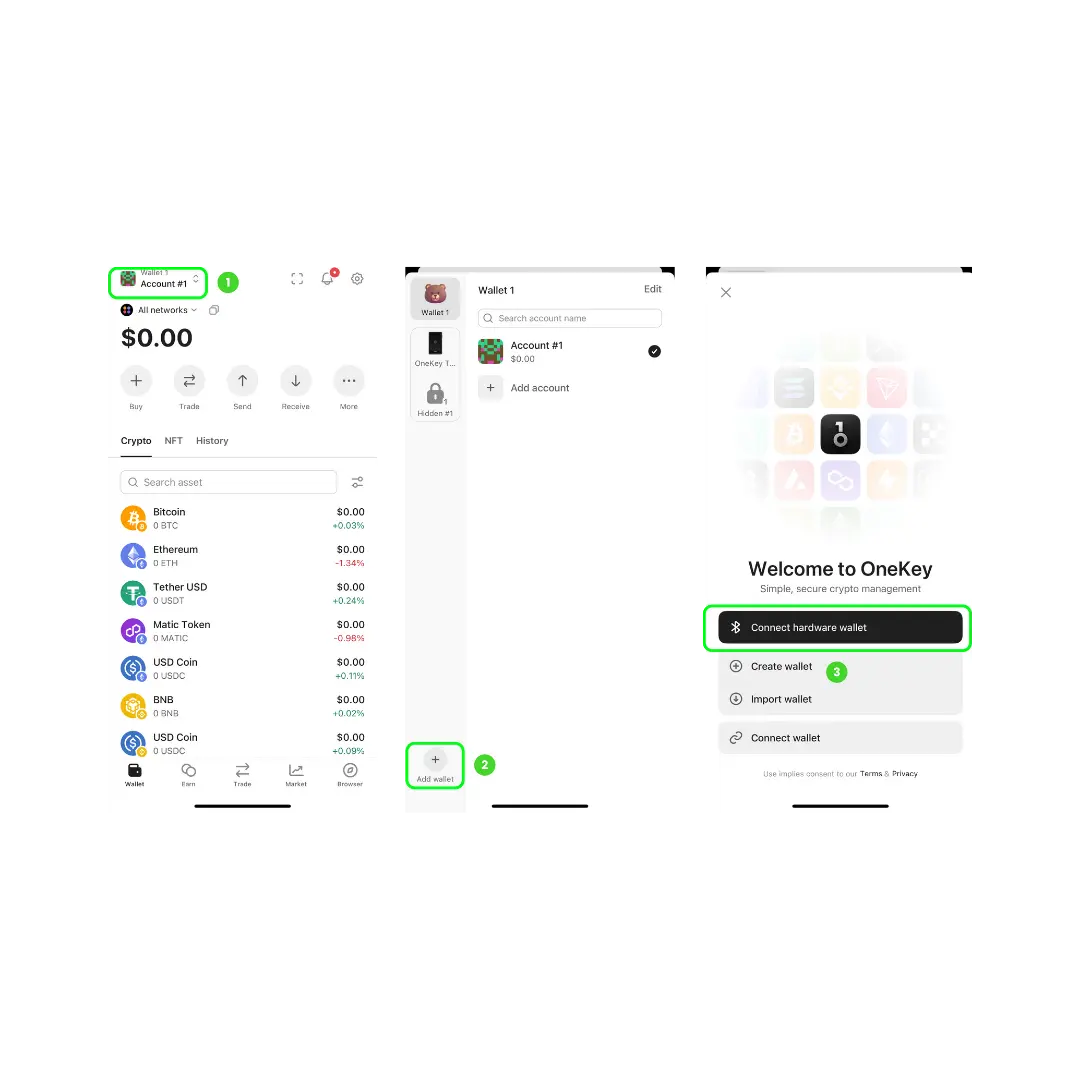
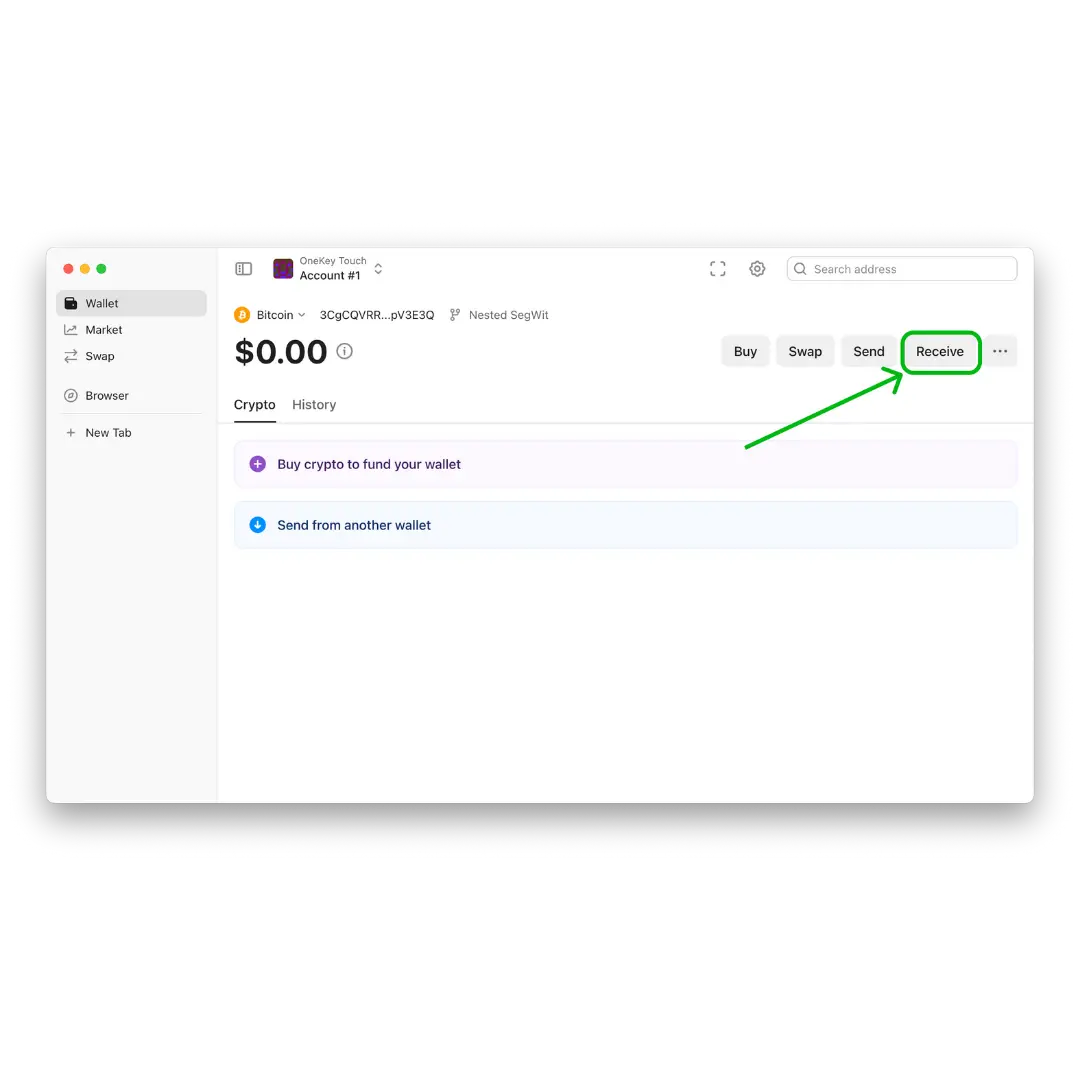
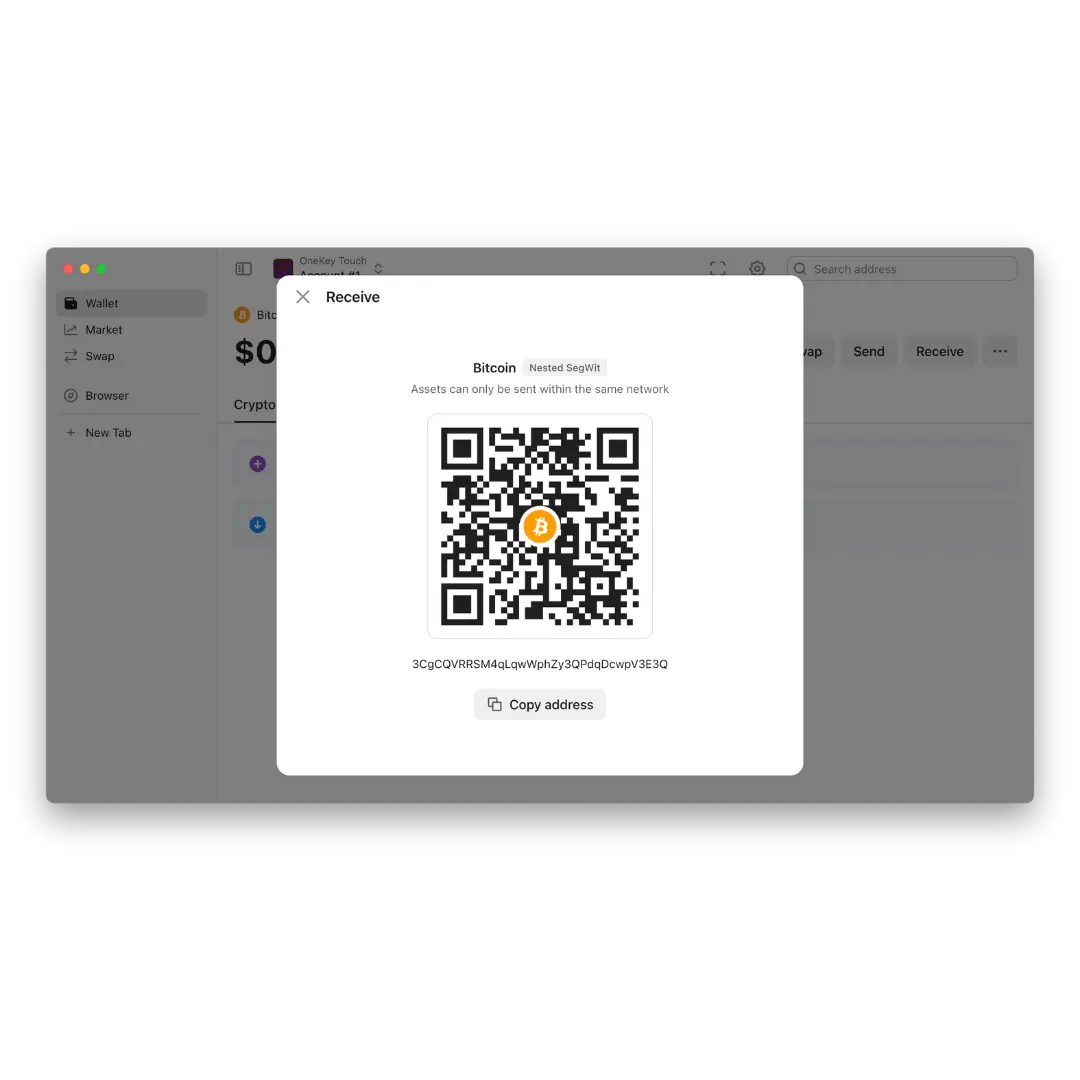
ขั้นตอนที่ 4 กดรับ Bitcoin Address
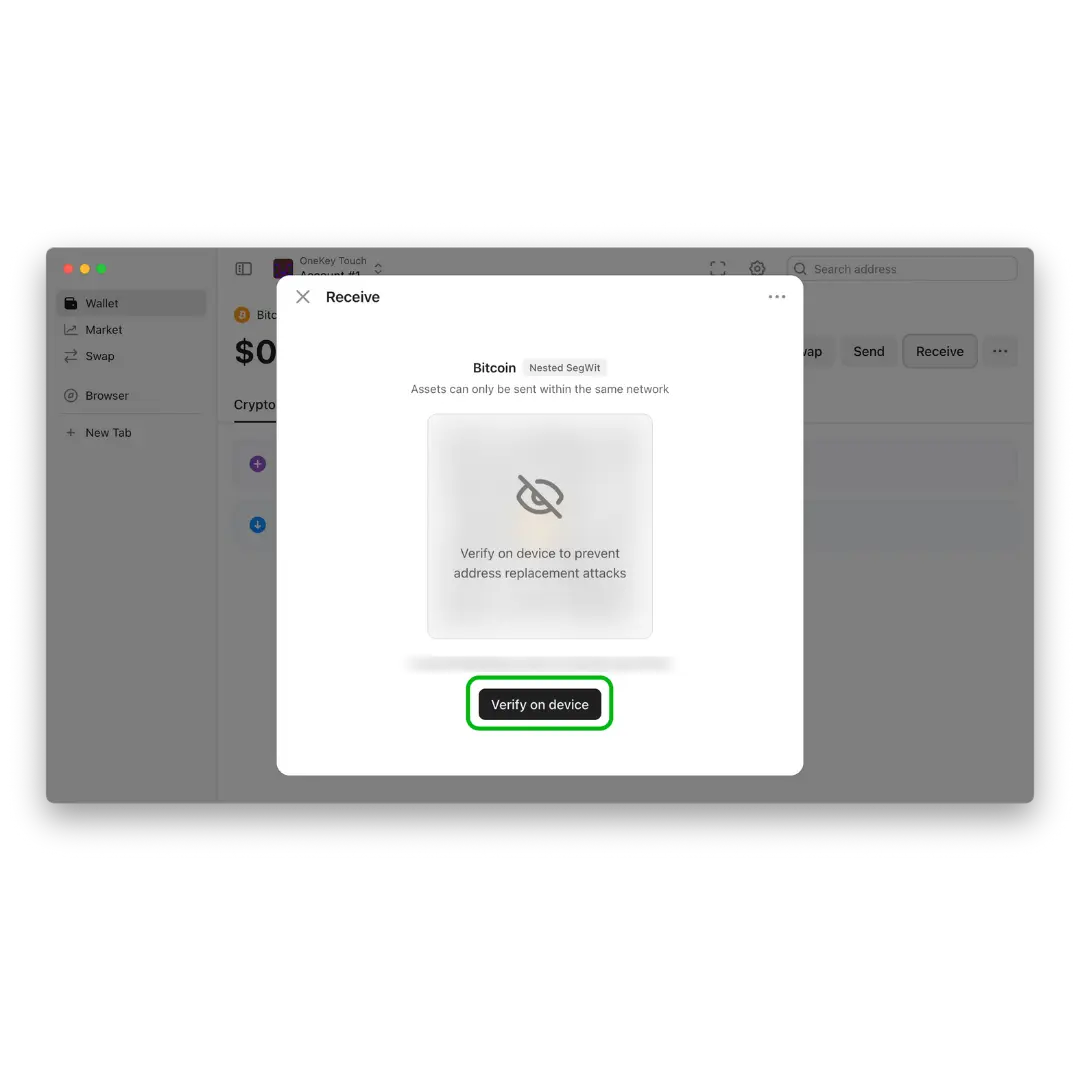
- คลิกที่ "Receive" - "Check Address" ในแอป OneKey บนเดสก์ท็อป
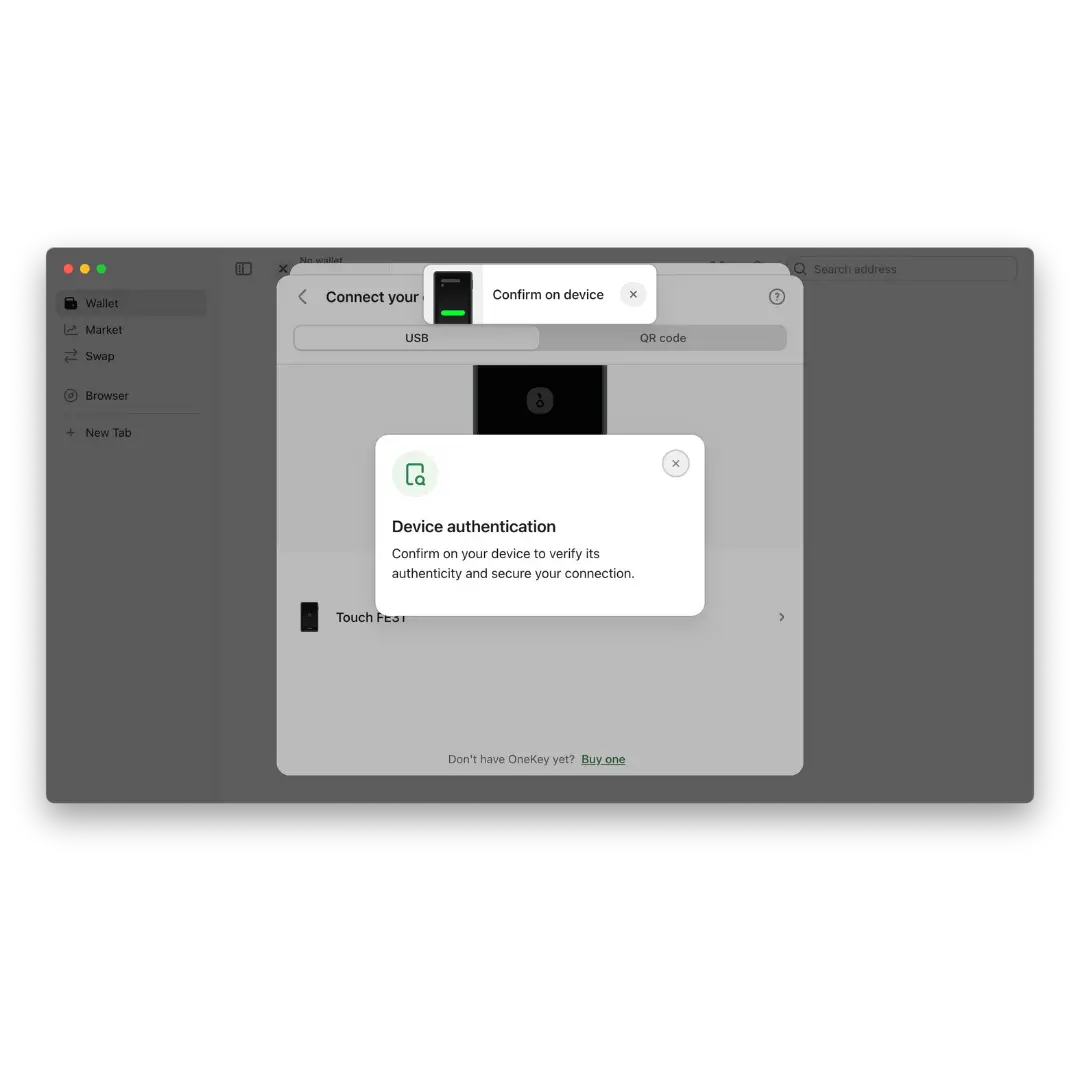
- ยืนยันบนอุปกรณ์ OneKey Pro ของคุณ
- ตรวจสอบที่อยู่สำหรับกระเป๋าเงิน OneKey Pro ที่สร้างขึ้นในขั้นตอนก่อนหน้า
- OneKey Pro ของคุณพร้อมใช้งานแล้ว
ขั้นตอนที่ 4.1 กดรับ Bitcoin Address บนสมาร์ทโฟน
- คลิกที่ "Receive" - "Check Address" ในแอป OneKey บนเดสก์ท็อป
- ยืนยันบนอุปกรณ์ OneKey Pro ของคุณ
- ตรวจสอบที่อยู่สำหรับกระเป๋าเงิน OneKey Pro ที่สร้างขึ้นในขั้นตอนก่อนหน้า
- OneKey Pro ของคุณพร้อมใช้งานแล้ว
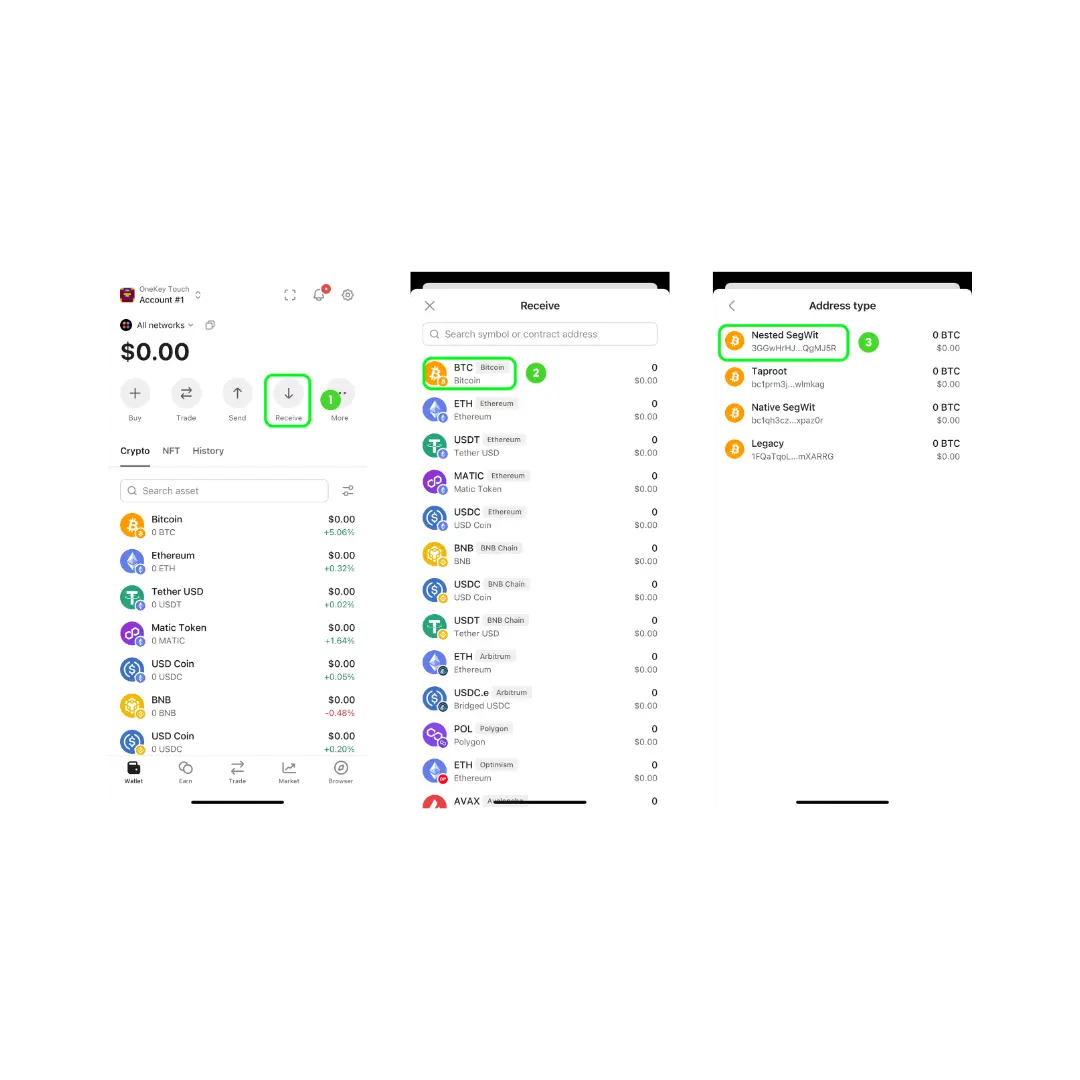
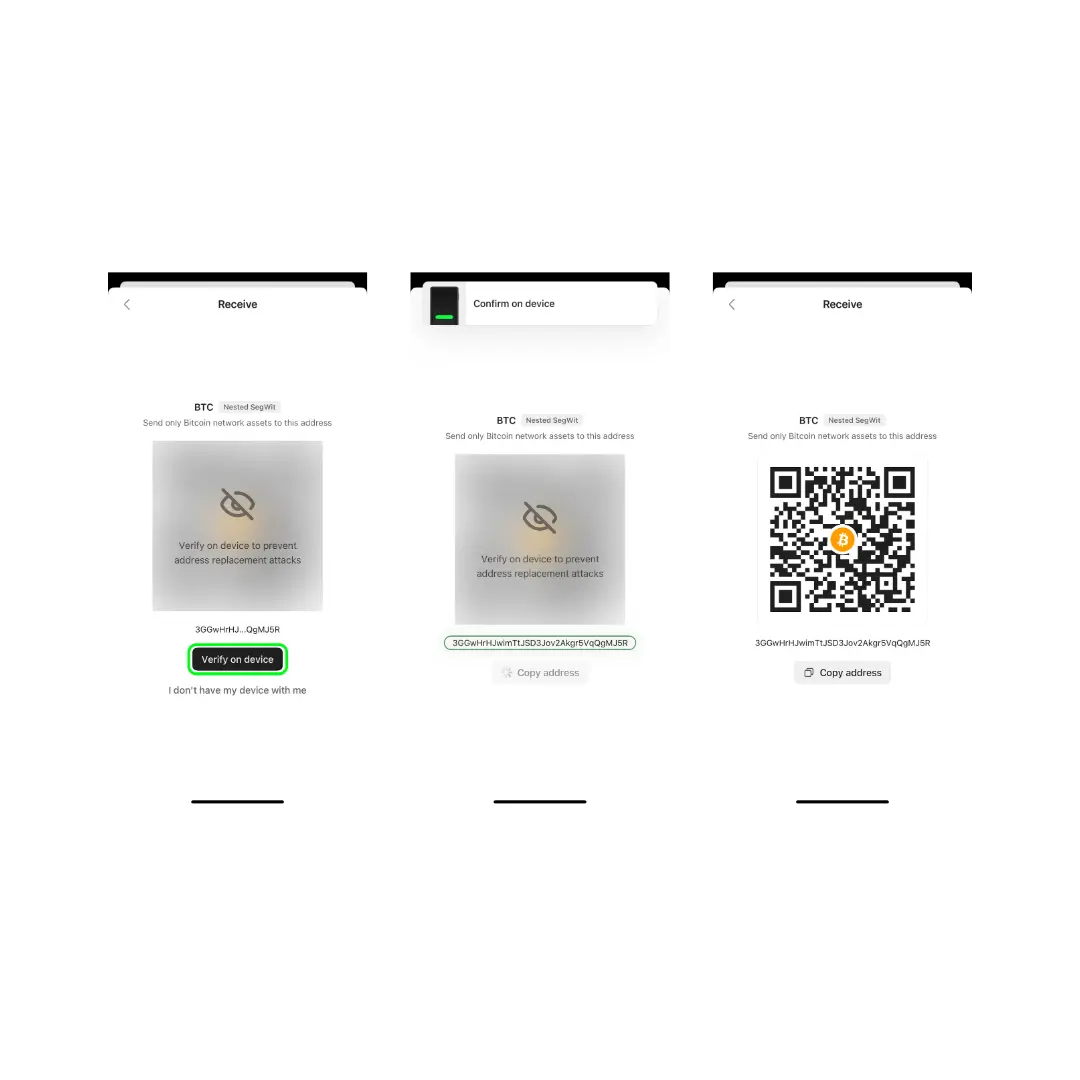
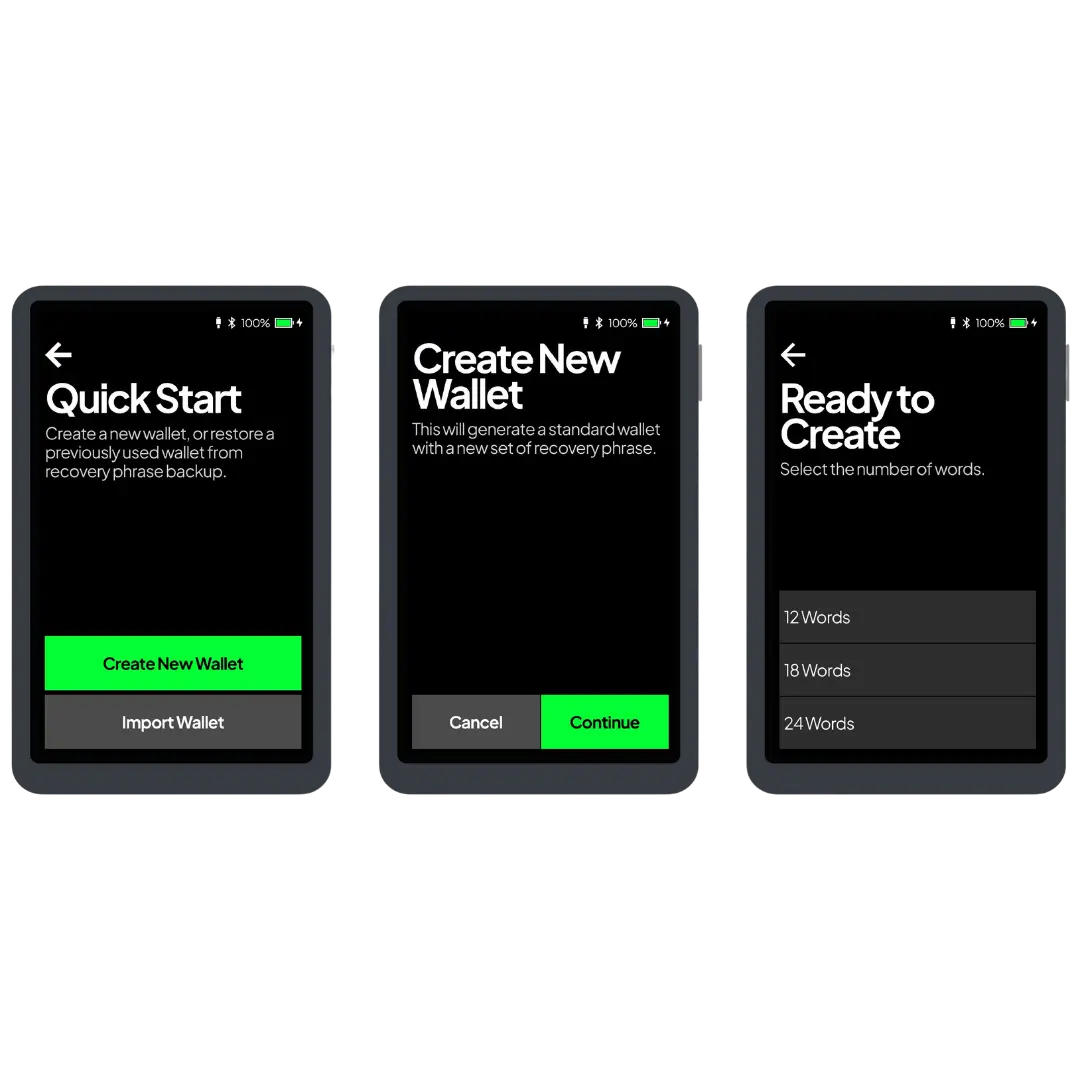
Image with text
Use this text to share information about your brand with your customers. Describe a product, share announcements, or welcome customers to your store.