


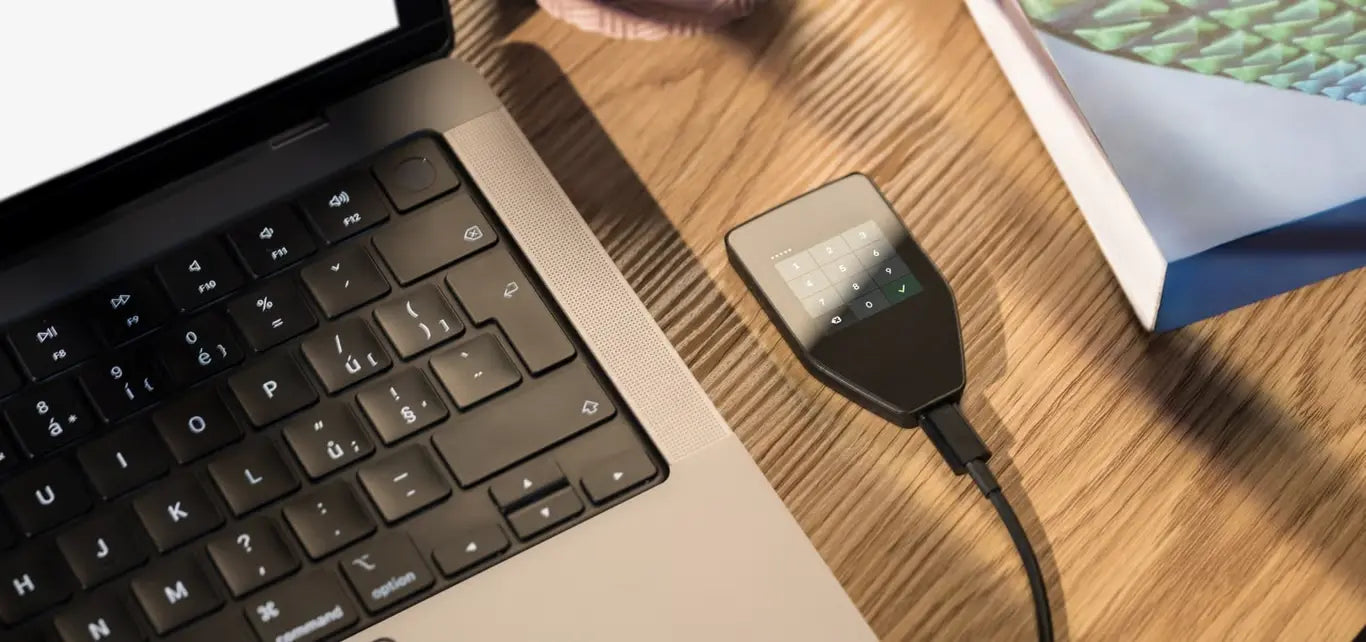
การโอนเหรียญออกจาก Trezor (Hardware Wallet) กลับไปยัง Bitkub (Exchange) มักทำเพื่อวัตถุประสงค์ในการขายเหรียญ หรือเพื่อแลกเปลี่ยนเป็นสินทรัพย์อื่นบน Exchange การโอนกลับนี้มีขั้นตอนที่แตกต่างออกไปจากการโอนออกจาก Exchange คือคุณจะต้อง "ลงนาม (Sign)" ธุรกรรมผ่านอุปกรณ์ Trezor ของคุณ เพื่อยืนยันว่าเป็นคุณเท่านั้นที่สั่งโอนครับ
คู่มือนี้จะพาคุณจับมือทำทีละขั้นตอนอย่างละเอียด เพื่อให้การโอนเหรียญของคุณเป็นไปอย่างถูกต้องและปลอดภัยครับ
ส่วนที่ 1 : การเตรียม Address ปลายทาง (จาก Bitkub)
ก่อนอื่น คุณต้องสร้าง ที่อยู่รับเหรียญ (Deposit Address) บน Bitkub เพื่อนำไปใส่ใน Trezor Suite ครับ
1.1 คัดลอก Address สำหรับฝาก BTC บน Bitkub
- เข้าสู่แอป Bitkub
- ไปที่เมนู “กระเป๋าเงิน”
- ไปที่เมนู "ฝาก" หรือ "Deposit"
- เลือกเหรียญที่ต้องการรับ ในที่นี่ให้เลือก “BTC”
- ตรวจสอบเครือข่าย โดยตรวจสอบให้แน่ใจว่าเครือข่ายที่แสดงคือ "Bitcoin" เท่านั้น ซึ่งปัจจุบัน Bitkub รองรับเฉพาะ Bitcoin network เท่านั้น
- คัดลอก Address: Bitkub จะแสดง BTC Deposit Address สำหรับฝากเหรียญ (ขึ้นต้นด้วย bc1…) ให้คุณคัดลอก Address นี้เตรียมไว้ครับ หรือกดบันทึกรูปภาพข้างล่าง เพื่อบันทึก QR Code สำหรับรับเหรียญครับ

ส่วนที่ 2 : เริ่มต้นโอนจาก Trezor Suite
ตอนนี้เราจะเข้าสู่ Trezor Suite เพื่อสั่งให้ Trezor ทำการโอนเหรียญ
2.1 เข้าสู่หน้า "Send" (ส่ง) บน Trezor Suite
- เชื่อมต่ออุปกรณ์ Trezor ของคุณเข้ากับคอมพิวเตอร์ และเปิดโปรแกรม Trezor Suite และเลือกบัญชี Bitcoin ที่คุณมีเหรียญอยู่

- กดแท็บ "Send" (ส่ง) ที่มุมบนของหน้าจอ

2.2 กรอกรายละเอียดการโอน
- Recipient Address (ที่อยู่ผู้รับ): วาง Address BTC ที่คุณคัดลอกมาจาก Bitkub
- ข้อควรระวัง: คุณควรตรวจสอบ 5 ตัวอักษรแรกและ 5 ตัวอักษรสุดท้ายของ Address ที่คุณคัดลอกมา ว่าตรงกันกับ Address จาก Bitkub ไหมครับ เพื่อป้องกันความผิดพลาด
- Amount (จำนวน): ใส่จำนวน BTC ที่คุณต้องการโอนกลับไป Bitkub
- Transaction Fee (ค่าธรรมเนียม): เลือกค่าธรรมเนียมที่คุณต้องการ (ยิ่งสูง ยิ่งโอนเร็ว) Trezor Suite จะแนะนำค่าธรรมเนียมที่เหมาะสมให้คุณ เบื้องต้นแนะนำ แบบปกติ (Normal) ครับ
- กด "Send" (ส่ง): กดปุ่มส่งเพื่อเตรียมการทำธุรกรรม

2.3 กดยืนยันรายละเอียดความถูกต้องบน Trezor
- (สำคัญมาก) คุณต้องตรวจสอบ Address ปลายทางบนหน้าจออุปกรณ์ Trezor ว่าตรงกับ Address ฝาก BTC ใน Bitkub 100% ครับ เนื่องจาก หาก Address ถูกมัลแวร์เปลี่ยนบนคอมพิวเตอร์ คุณจะสามารถจับได้ ณ ขั้นตอนนี้ เพราะ Address บนอุปกรณ์ Trezor จะยังคงเป็น Address ที่ถูกต้องครับ
- ยืนยัน Address

- ยืนยันจำนวนเหรียญที่ต้องการส่ง

- ยืนยัน จำนวนเหรียญทั้งหมด และ ค่าธรรมเนียม

- ยืนยันการ Sign ธุรกรรม

2.4 ตรวจสอบข้อมูลธุรกรรมครั้งสุดท้ายบน Trezor Suite และกดส่ง

2.5 ตรวจสอบความสำเร็จใน Trezor Suite

เมื่อธุรกรรมของคุณ ขึ้น “Sent BTC” และขึ้น “Confirmed” แล้ว แสดงว่า เบื้องต้นคุณทำสำเร็จแล้วครับ! ทรัพย์สินดิจิทัลของคุณถูกส่งไปยัง Exchange แล้วเรียบร้อย
คุณเพียงต้องไปเช็คสถานะบน Bitkub เป็นครั้งสุดท้าย เพื่อยืนยันการส่งและความเรียบร้อยครับ
ส่วนที่ 3 : ตรวจสอบความสำเร็จบน Bitkub
- รับเหรียญบน Bitkub: เมื่อเครือข่าย Bitcoin ยืนยันธุรกรรมครบตามที่ Bitkub กำหนด (มักใช้เวลา 10-30 นาที) (ขึ้นอยู่กับค่าธรรมเนียมในการทำธุรกรรมด้วยครับ) เหรียญ BTC ก็จะปรากฏใน Wallet ของคุณบนแอป Bitkub

คุณทำสำเร็จแล้วครับ! นี่คือการพิสูจน์ว่าคุณสามารถควบคุมเหรียญของคุณได้อย่างแท้จริง และสามารถโอนไปยัง Exchange ได้อย่างปลอดภัยครับ


Share:
คู่มือฉบับจับมือทำ! โอนเหรียญ BTC จาก Trezor สู่ BinanceTH อย่างปลอดภัย
คู่มือฉบับจับมือทำ! โอนเหรียญ BTC จาก OneKey สู่ Binance Global อย่างปลอดภัย