


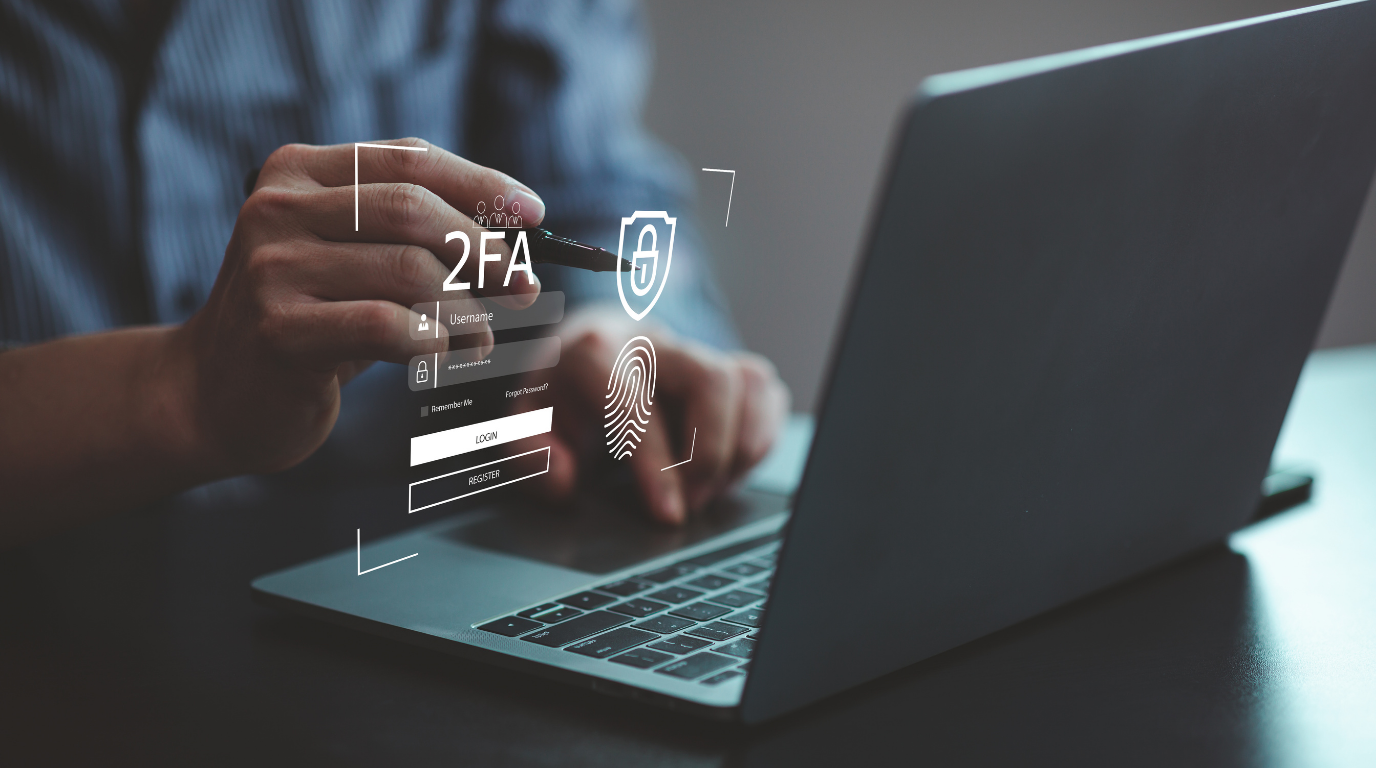
- 2FA (Two-Factor Authentication) คืออะไร และทำงานอย่างไร?
- ทำความรู้จัก 2FA แต่ละประเภท เข้าใจหลักการทำงาน ข้อดี และข้อเสีย
- 1. SMS OTP และ Email OTP (การส่งรหัสผ่านเครือข่าย/เซิร์ฟเวอร์)
- 2. Software Authenticator (TOTP) เช่น Google Authenticator, Authy, Aegis เป็นต้น
- 3. Hardware Security Key & Hardware Wallet (FIDO2 / U2F)
- 4. Passkeys (มาตรฐาน FIDO ยุคใหม่)
- ตารางเปรียบเทียบ: ความปลอดภัย ความสะดวก และความเสี่ยง
- ทำไมสาย Security และคริปโต ถึงควรปิด Cloud Sync ใน Google Authenticator?
- วิธีสังเกตสัญลักษณ์ก้อนเมฆ (Cloud Sync Status)
- วิธีปิด Cloud Sync ใน Google Authenticator (Step-by-Step)
- ข้อควรระวังสำคัญและแนวทางป้องกันรหัสสูญหาย
- ส่วนที่ 1: การสำรองข้อมูลผ่าน "เว็บไซต์ปลายทาง" เช่น Exchange, โซเชียลมีเดีย, หรือ Google (ตอนตั้งค่าครั้งแรก)
- ส่วนที่ 2: การสำรองข้อมูลผ่านฟังก์ชันของแอป Google Authenticator (ถ้าไม่ได้จดในการตั้งค่าตอนแรก)
- ทางเลือกเสริม: เปลี่ยนไปใช้แอปที่รองรับ Encrypted Backup ในตัว
- สรุป
- คำถามที่พบบ่อย (FAQ)
ในยุคที่ข้อมูลส่วนบุคคลและสินทรัพย์ดิจิทัลมีมูลค่ามหาศาล การพึ่งพาเพียง "รหัสผ่าน" (Password) อย่างเดียว แทบไม่ต่างอะไรกับการล็อกประตูด้านหน้าบ้านด้วยแม่กุญแจธรรมดาแต่เปิดหน้าต่างทิ้งไว้ เพราะไม่ว่ารหัสผ่านจะยาวหรือซับซ้อนแค่ไหน ก็มีโอกาสถูกเจาะผ่านการแฮกฐานข้อมูล (Data Breach), มัลแวร์ขโมยรหัส (Infostealer) หรือการหลอกลวงผ่านเว็บปลอม (Phishing) ได้เสมอ
นี่คือเหตุผลที่ระบบ 2FA (Two-Factor Authentication) หรือการยืนยันตัวตนแบบสองขั้นตอน กลายมาเป็นเกราะป้องกันมาตรฐานที่ทุกคนต้องเปิดใช้งาน โดยเฉพาะชาวคริปโตและผู้ที่ต้องดูแลสินทรัพย์สำคัญ
แต่เพื่อน ๆ ทราบไหมครับว่า 2FA แต่ละแบบต่างมีความปลอดภัยที่แตกต่างกันลิบลับ? และการอัปเดตฟีเจอร์ Cloud Sync ที่ช่วยให้สะดวกขึ้น กลับอาจกลายเป็น "ช่องโหว่" ที่แฮกเกอร์โปรดปราน วันนี้แอดจะพาไปเจาะลึกเรื่อง 2FA กันครับ
2FA (Two-Factor Authentication) คืออะไร และทำงานอย่างไร?
2FA (Two-Factor Authentication) คือ กระบวนการยืนยันตัวตนที่กำหนดให้ผู้ใช้งานต้องแสดงหลักฐานยืนยันความถูกต้องอย่างน้อย 2 ปัจจัยจาก 3 หมวดหมู่ ก่อนจะได้รับอนุญาตให้เข้าสู่ระบบ โดยหลักการยืนยันตัวตนทางไซเบอร์แบ่งออกเป็น 3 ปัจจัยหลัก ได้แก่
- Something You Know (สิ่งที่คุณรู้): ข้อมูลที่มีเพียงคุณคนเดียวที่รู้ เช่น รหัสผ่าน (Password), รหัส PIN หรือคำถามกันลืม
- Something You Have (สิ่งที่คุณมี): วัตถุหรืออุปกรณ์จริงที่คุณถือครองอยู่ เช่น โทรศัพท์มือถือที่รับรหัส OTP, แอป Authenticator, หรือกุญแจฮาร์ดแวร์ (Hardware Key)
- Something You Are (สิ่งที่คุณเป็น): ข้อมูลอัตลักษณ์ทางชีวมิติ (Biometrics) เช่น ลายนิ้วมือ (Fingerprint), การสแกนใบหน้า (Face ID) หรือม่านตา
การล็อกอินทั่วไปที่ใช้แค่ Username + Password ถือเป็น Single-Factor Authentication (1FA) เพราะใช้เพียง "สิ่งที่คุณรู้" เพียงอย่างเดียว หากรหัสผ่านหลุด ผู้ไม่หวังดีจะเข้าถึงบัญชีได้ทันที แต่เมื่อเปิดใช้ 2FA แฮกเกอร์จะต้องขโมยทั้งรหัสผ่านและเข้าถึงอุปกรณ์จริงของคุณพร้อมกัน จึงจะสามารถเข้าสู่ระบบได้
ทำความรู้จัก 2FA แต่ละประเภท เข้าใจหลักการทำงาน ข้อดี และข้อเสีย
2FA ในปัจจุบันมีหลายรูปแบบ ซึ่งมีกลไกเบื้องหลัง ระดับความปลอดภัย และจุดเด่นจุดด้อยที่แตกต่างกันอย่างสิ้นเชิง ดังนี้ครับ
ระดับความปลอดภัยของ 2FA: เรียงจากน้อยไปมาก
SMS / Email OTP ──► Software TOTP App ──► Hardware Key / Hardware Wallet(เสี่ยง SIM Swap) (ทำงานแบบออฟไลน์) (Phishing-Proof 100%)
1. SMS OTP และ Email OTP (การส่งรหัสผ่านเครือข่าย/เซิร์ฟเวอร์)
- หลักการทำงาน: เมื่อคุณกรอกรหัสผ่าน เซิร์ฟเวอร์ของเว็บไซต์จะสุ่มรหัสตัวเลขชั่วคราว (One-Time Password) ที่มีอายุการใช้งาน 3–5 นาที แล้วส่งตรงมายังเบอร์โทรศัพท์ของคุณผ่านโครงข่ายโทรคมนาคม (Cellular Network / SS7 Protocol) หรือส่งเข้ากล่องจดหมายอีเมล เพื่อให้คุณนำรหัสมากรอกยืนยัน
- ข้อดี: สะดวกที่สุด ใช้งานง่าย ไม่ต้องติดตั้งแอปพลิเคชันเพิ่มเติม รองรับกับโทรศัพท์มือถือทุกรุ่น
- ข้อเสีย: ความปลอดภัยต่ำที่สุด เสี่ยงต่อการถูกแฮกผ่านเทคนิค SIM Swapping หรือการดักจับข้อความ SMS กลางอากาศ หากอีเมลหลักถูกเจาะ ระบบความปลอดภัยทั้งหมดจะพังทลายทันที
2. Software Authenticator (TOTP) เช่น Google Authenticator, Authy, Aegis เป็นต้น
- หลักการทำงาน: ทำงานบนมาตรฐานสากล RFC 6238 (Time-based One-Time Password) โดยแอปและเซิร์ฟเวอร์จะนำ Secret Key ไปคำนวณร่วมกับเวลาสากลเพื่อสร้างรหัสตัวเลข 6 หลักที่เปลี่ยนใหม่ทุก ๆ 30 วินาที กระบวนการนี้ทำงานแบบออฟไลน์ 100%
- ข้อดี: ปลอดภัยกว่า SMS อย่างมาก ตัดปัญหาเรื่อง SIM Swap และการดักสัญญาณโทรศัพท์ ใช้งานฟรีและออฟไลน์ได้
- ข้อเสีย: ยังมีช่องโหว่ต่อ Real-Time Phishing หากโทรศัพท์หายและไม่ได้สำรองข้อมูลไว้ อาจสูญเสียการเข้าถึงบัญชีอย่างถาวร
3. Hardware Security Key & Hardware Wallet (FIDO2 / U2F)
- หลักการทำงาน: ใช้ระบบการเข้ารหัสกุญแจคู่แบบอสมมาตร (Asymmetric Public-Key Cryptography) โดย Private Key จะถูกฝังอยู่ภายในชิปความปลอดภัยและไม่มีวันหลุดออกมานอกอุปกรณ์ ผู้ใช้เพียงแค่เสียบหรือแตะอุปกรณ์แล้วกดปุ่มยืนยันทางกายภาพ
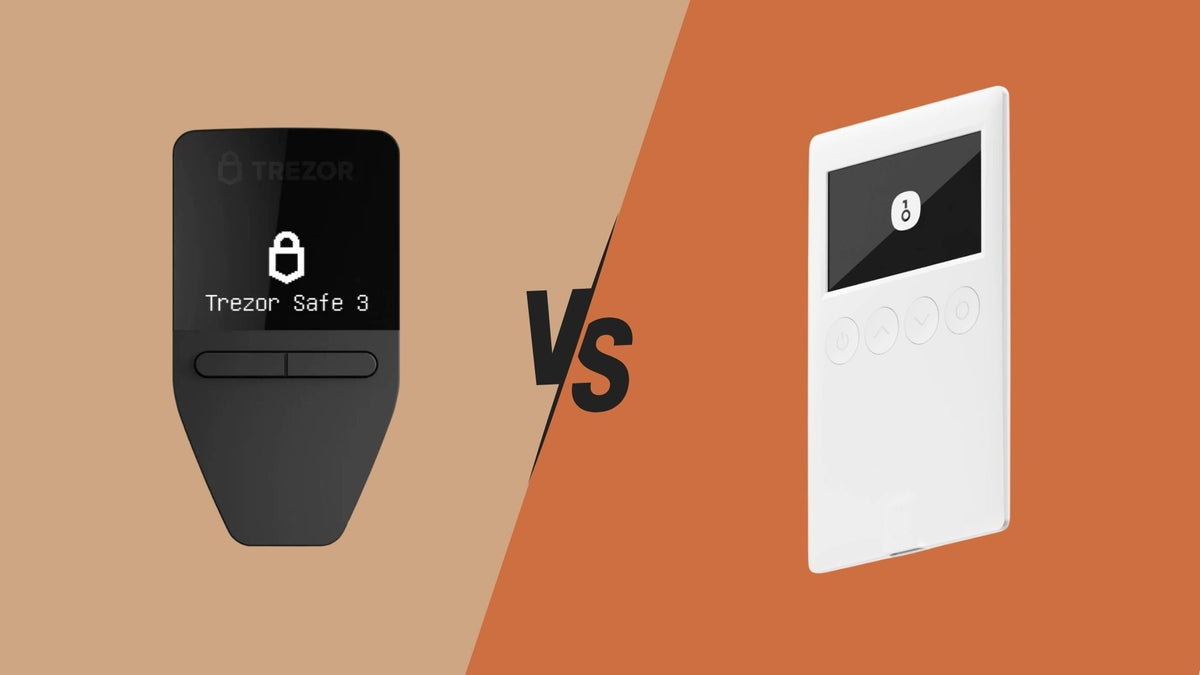
- บทบาทพิเศษของ Hardware Wallet (Trezor & OneKey): อุปกรณ์อย่าง Trezor และ OneKey มีฟังก์ชันรองรับมาตรฐาน FIDO2 / U2F ในตัว คุณสามารถนำมาใช้เป็นกุญแจนิรภัยสำหรับ Google, Binance, Bitkub และอื่น ๆ ได้ทันที
- ข้อดี: ป้องกัน Phishing ได้สมบูรณ์แบบ 100% ปลอดภัยจากการดักจับข้อมูลทุกรูปแบบ
- ข้อเสีย: มีค่าใช้จ่ายในการซื้ออุปกรณ์ และต้องพกพาติดตัวเสมอ
สามารถรับชมวิธีการใช้งานได้ที่ วิธีใช้งาน U2F ของ Hardware Wallet
4. Passkeys (มาตรฐาน FIDO ยุคใหม่)
- หลักการทำงาน: ต่อยอดมาจากมาตรฐาน FIDO2 โดยใช้การปลดล็อกผ่าน Biometrics ของเครื่อง (Face ID, Touch ID) แทนรหัสผ่าน
- ข้อดี: ใช้งานง่ายและสะดวกมาก ป้องกันการโจมตีแบบ Phishing ได้อย่างยอดเยี่ยม
- ข้อเสีย: บางบริการยังไม่รองรับ และการซิงก์ข้ามระบบปฏิบัติการอาจมีความซับซ้อน และมีความเสี่ยงทางอ้อม หากบัญชี Master Cloud เช่น Apple ID / Google Account ถูกยึด
ตารางเปรียบเทียบ: ความปลอดภัย ความสะดวก และความเสี่ยง
| ประเภท 2FA | ระดับความปลอดภัย | ความสะดวก | ภูมิคุ้มกันต่อ Phishing | ป้องกัน SIM Swap | ความเสี่ยงหลัก |
|---|---|---|---|---|---|
| SMS / Email OTP | ⚠️ ต่ำ | ⭐️⭐️⭐️⭐️⭐️ | ❌ ป้องกันไม่ได้ | ❌ เสี่ยงสูง | SIM Swapping, ดักจับ SS7 |
| Software TOTP App | 🟢 สูง | ⭐️⭐️⭐️⭐️ | ⚠️ ไม่ 100% | ✅ ปลอดภัย | Real-time Phishing, คลาวด์ซิงก์ |
| Hardware Wallet | 🛡️ สูง |
⭐️⭐️⭐️ | ✅ ป้องกันได้ |
✅ ปลอดภัย | อุปกรณ์สูญหาย |
| Passkeys | 🛡️ สูง |
⭐️⭐️⭐️⭐️⭐️ | ✅ ป้องกันได้ |
✅ ปลอดภัย | การจัดการข้ามค่าย OS |
ทำไมสาย Security และคริปโต ถึงควรปิด Cloud Sync ใน Google Authenticator?
จากข่าว ที่มีผู้ใช้งานโอน BTC เข้า Exchange แล้วถูกแฮก เนื่องจากแฮกเกอร์สามารถเข้าถึงรหัส 2FA ที่มีการ Backup ที่ Cloud จากเหตุการณ์นี้ทำให้เราที่เป็นผู้ใช้งานเริ่มตระหนักถึงเรื่องการใช้งาน ความเสี่ยง และความเข้าใจต่าง ๆ เกี่ยวกับฟีเจอร์ Cloud Sync มากขึ้นครับ เพื่อน ๆ สามารถอ่านบทความเต็มได้ที่ โอน BTC เข้า exchange แค่ 12 ชม. เงิน 26 ล้านหายเกลี้ยง เพราะพลาดจุดเดียวใน Google Authenticator
เมื่อช่วงปี 2023 Google Authenticator ได้เพิ่มฟีเจอร์ Cloud Sync ซึ่งจะสำรองรหัสขึ้น Google Account อัตโนมัติ แม้จะสะดวกแต่เป็น "ดาบสองคม" ดังนี้
- สร้างจุดอ่อนแบบรวมศูนย์ (Single Point of Failure): รหัส 2FA ทุกบริการจะไปรวมกันอยู่ที่บัญชี Google เพียงจุดเดียว
- หาก Google Account โดนแฮก = โดนแฮกยกแผง: แฮกเกอร์เพียงล็อกอิน Google Authenticator บนเครื่องเขา รหัสทั้งหมดของคุณจะถูกดาวน์โหลดไปทันที
- ลดทอนคุณสมบัติ 2FA ให้เหลือเพียง 1FA: การที่รหัสผ่านและตัวยืนยัน 2FA ผูกติดอยู่กับบัญชีเดียวกัน ทำให้หลักการแยกส่วนความปลอดภัยหมดความหมาย
วิธีสังเกตสัญลักษณ์ก้อนเมฆ (Cloud Sync Status)
ให้ดูที่มุมขวาบนของหน้าจอแอป
- สถานะเปิด Sync (เสี่ยง): ไอคอนก้อนเมฆมีเครื่องหมายถูก (☁️✔️) พร้อมรูปโปรไฟล์ Google บ่งบอกว่ารหัสกำลังถูกอัปโหลดขึ้นคลาวด์
- สถานะปิด Sync (ปลอดภัยสูงสุด): ไอคอนก้อนมีเส้นทแยงมุมขีดฆ่า (☁️🚫) หรือไอคอนโปรไฟล์สีเทาแบบไม่มีบัญชี บ่งบอกว่าข้อมูลถูกเก็บเฉพาะในเครื่อง
วิธีปิด Cloud Sync ใน Google Authenticator (Step-by-Step)
หากต้องการให้แอปกลับมาทำงานแบบออฟไลน์ 100% ให้ทำดังนี้
- เปิดแอป Google Authenticator
- แตะที่ รูปโปรไฟล์บัญชี Google ที่มุมขวาบน
- เลือก "Use Authenticator without an account" (หรือ "ใช้โดยไม่ใช้บัญชี")
- กดยืนยัน "Continue" (ดำเนินการต่อ) เพื่อออกจากระบบ
- ตรวจสอบไอคอนก้อนเมฆจะเปลี่ยนเป็น สีเทาที่มีเส้นขีดฆ่า (☁️🚫) เรียบร้อยแล้ว
ข้อควรระวังสำคัญและแนวทางป้องกันรหัสสูญหาย
⚠️ คำเตือนสำคัญ: ตัวแอป Google Authenticator ไม่มีระบบสร้าง Backup Codes หรือ Master Key กู้ภัยของตัวเอง ดังนั้นเมื่อคุณปิด Cloud Sync ข้อมูลรหัสทั้งหมดจะถูกเก็บอยู่ในเครื่องนั้นเพียงเครื่องเดียว (Local Storage) หากโทรศัพท์หาย ตกน้ำ หรือเผลอลบแอป รหัสจะหายถาวรทันที
เพื่อป้องกันไม่ให้เกิดปัญหาล็อกอินเข้าบัญชีไม่ได้ แอดขอแนะนำแนวทางป้องกันโดยแบ่งเป็น 2 ส่วนหลัก ดังนี้ครับ
ส่วนที่ 1: การสำรองข้อมูลผ่าน "เว็บไซต์ปลายทาง" เช่น Exchange, โซเชียลมีเดีย, หรือ Google (ตอนตั้งค่าครั้งแรก)
- จดบันทึก "Setup Key" ที่หน้าเว็บแสดงตอนเปิด 2FA ครั้งแรก
ที่มา: เวลาเรากดเปิด 2FA บนเว็บต่าง ๆ หน้าเว็บจะโชว์ QR Code พร้อมกับ ตัวอักษรภาษาอังกฤษผสมตัวเลข 16–32 หลัก (Setup Key / Secret Key) อยู่ด้านล่างเสมอ
วิธีใช้:รหัสชุดนี้ไม่ใช่ของ Google Authenticator แต่เป็นรหัสต้นทางจากเว็บไซต์ ให้จดบันทึกเก็บไว้แบบออฟไลน์ หากมือถือหาย สามารถนำรหัสนี้ไปกรอกในแอปบนเครื่องใหม่เพื่อสร้างเลข 6 หลักชุดเดิมได้ทันที
- ดาวน์โหลด "Backup Codes / Recovery Codes" ของแต่ละเว็บไซต์เก็บไว้
ที่มา: เว็บไซต์ เช่น Binance, บัญชี Google, Facebook มักจะแจกชุด Backup Codes (รหัสฉุกเฉิน 8–10 ชุด) มาให้ตอนที่เราเปิด 2FA
วิธีใช้: รหัสชุดนี้มีไว้สำหรับ กรอกที่หน้าเว็บโดยตรง เพื่อใช้ล็อกอินฉุกเฉินเวลามือถือหาย โดยไม่ต้องพึ่งพาแอป Authenticator
ส่วนที่ 2: การสำรองข้อมูลผ่านฟังก์ชันของแอป Google Authenticator (ถ้าไม่ได้จดในการตั้งค่าตอนแรก)
- โอนย้ายรหัสไปเก็บที่ "โทรศัพท์เครื่องสำรอง" (Transfer Accounts)
เป็นวิธีสำรองข้อมูลเดียวที่ทำได้ผ่านตัวแอป Google Authenticator แบบออฟไลน์
วิธีทำ: เข้าเมนู Transfer accounts (โอนย้ายบัญชี) ➔ เลือก Export accounts ➔ นำโทรศัพท์เครื่องสำรอง เช่น เครื่องเก่าที่บ้าน มาสแกน QR Code เพื่อโคลนรหัส 2FA ทั้งหมดเก็บไว้อีกเครื่องทันที (สามารถบันทึกรูป QR code เก็บไว้สำรองได้ครับ)
ข้อแนะนำ: "หากจะบันทึกเป็นรูปภาพ ห้ามบันทึกลงในโทรศัพท์ที่มีการต่อกับอินเทอร์เน็ต เพราะมัลแวร์หรือระบบซิงก์รูปภาพขึ้นคลาวด์อาจทำให้ภาพ QR Code หลุดได้ แนะนำให้เก็บไฟล์รูปภาพไว้โทรศัพท์ที่ไม่มีการเชื่อมต่อ, ในแฟลชไดรฟ์ออฟไลน์ หรือพิมพ์ลงกระดาษเก็บไว้ในที่ปลอดภัยแทน
ทางเลือกเสริม: เปลี่ยนไปใช้แอปที่รองรับ Encrypted Backup ในตัว
พิจารณาใช้แอป Open-Source เช่น 2FAS หรือ Aegis⚬ หากต้องการความปลอดภัยแบบออฟไลน์ แต่ต้องการระบบสำรองไฟล์ที่สะดวกกว่า แอปอย่าง 2FAS หรือ Aegis มีฟังก์ชันสร้าง Encrypted Backup File (ไฟล์สำรองที่ล็อกรหัสผ่าน) ให้เรานำไฟล์ไปเก็บไว้ในแฟลชไดรฟ์หรือคอมพิวเตอร์ได้อย่างปลอดภัย
🚨ถ้าเพื่อน ๆ จะใช้บริการแอปทางเลือก ต้องศึกษาให้เข้าใจก่อนใช้งานนะครับ (แอดยังไม่เคยลองนะครับ)
สรุป
ในโลกของความปลอดภัยทางไซเบอร์และคริปโตเคอร์เรนซี มีกฎเหล็กข้อหนึ่งที่จริงเสมอ คือ
"Convenience is the enemy of security — ความสะดวกสบายมักเป็นศัตรูตัวฉกาจของความปลอดภัย"
การที่ Google เพิ่มระบบ Cloud Sync เข้ามา ถึงแม้จะมีความเสี่ยงที่ทำให้เกิดอันตรายขึ้นได้ แต่ไม่ได้หมายความว่า Cloud Sync เป็นสิ่งที่ไม่ดี แต่เป็นการออกแบบเพื่อตอบโจทย์ผู้ใช้งานทั่วไปที่มักจะลืมสำรองข้อมูลและทำรหัสหาย แต่สำหรับผู้ที่ถือครองบิทคอยน์หรือสินทรัพย์มูลค่าสูง ความสะดวกนี้อาจกำลังนำพา "ความเสี่ยงแบบรวมศูนย์" กลับเข้ามาโดยที่เราไม่รู้ตัว
แนวคิดที่ปลอดภัยที่สุดยังคงเป็น Self-Custody & Self-Sovereignty คือ การควบคุมกุญแจและข้อมูลความปลอดภัยทั้งหมดไว้ในมือตัวเอง หากคุณมีอุปกรณ์อย่าง Hardware Wallet เช่น Trezor หรือ OneKey อยู่แล้ว แอดแนะนำอย่างยิ่งให้เปิดใช้งานฟีเจอร์ FIDO2 / U2F เพื่อใช้กระเป๋าฮาร์ดแวร์เป็นกุญแจ 2FA สำหรับบัญชีสำคัญที่สุดของเราครับ
คำถามที่พบบ่อย (FAQ)
Q1: ปิด Cloud Sync แล้ว รหัสเดิมจะหายไหม?
ไม่หายครับ รหัสเดิมจะยังอยู่ในแอปและใช้งานได้ปกติ เพียงแต่จะหยุดการซิงก์ขึ้นคลาวด์
Q2: ใช้ Hardware Wallet เป็น 2FA ดีกว่าแอปบนโทรศัพท์มือถืออย่างไร?
เพราะแอปบนมือถือยังเสี่ยงต่อการที่ผู้ใช้ถูกหลอกให้นำเลข 6 หลักไปกรอกในเว็บปลอม แต่ Hardware Wallet จะตรวจสอบโดเมนจริงของเว็บไซต์ หากเป็นเว็บปลอม อุปกรณ์จะไม่ยอมเซ็นอนุมัติอย่างเด็ดขาด
Q3: ถ้าปิด Cloud Sync แล้วทำโทรศัพท์หาย จะเข้าบัญชีได้อย่างไร?
หากทำโทรศัพท์หาย ให้ลองกู้คืนตามลำดับขั้นตอนดังนี้ครับ
- ตรวจสอบโทรศัพท์เครื่องสำรอง: เช็กดูว่าคุณเคยใช้ฟังก์ชัน Transfer accounts โคลนรหัส 2FA สำรองไว้ในโทรศัพท์เครื่องสำรอง เช่น เครื่องเก่าที่บ้าน) หรือมีการบันทึก QR code ที่ไว้ใช้ Transfer accountsหรือไม่ ถ้ามี ก็สามารถเปิดดูรหัส 6 หลักจากเครื่องนั้นเพื่อล็อกอินได้ทันที
- ใช้ Backup Codes / Recovery Codes: หากไม่มีเครื่องสำรอง ให้ตรวจเช็กว่าได้บันทึกรหัสกู้คืนฉุกเฉิน (ชุดตัวเลขที่เว็บไซต์ปลายทางแจกให้ตอนเปิด 2FA) ไว้หรือไม่ โดยสามารถนำรหัสชุดนี้มากรอกที่หน้าเว็บเพื่อล็อกอินได้โดยตรง
- ใช้ Setup Key (Secret Seed): หากจดรหัสตัวอักษร 16–32 หลัก (Setup Key) ที่ได้ตอนตั้งค่า 2FA ครั้งแรกไว้ ให้นำรหัสดังกล่าวมากรอกใส่แอป Authenticator บนเครื่องใหม่ เพื่อสร้างรหัส OTP 6 หลักชุดเดิมกลับขึ้นมาใหม่
- ติดต่อฝ่ายสนับสนุน (Support) เพื่อทำ KYC: หากไม่ได้สำรองข้อมูลตามข้อ 1–3 ไว้เลย ช่องทางสุดท้ายคือการติดต่อทีมงาน Support ของแต่ละแพลตฟอร์ม เพื่อส่งเอกสารยืนยันตัวตน (KYC) และขอปลดล็อก/รีเซ็ตระบบ 2FA ซึ่งวิธีนี้อาจต้องใช้เวลาในการตรวจสอบและกู้คืนข้อมูลหลายวัน
![[NEWS] สรุปประเด็นกฎหมายคริปโตล่าสุด](http://thaibitcast.com/cdn/shop/articles/Cover11-1791345226262.png?v=1791345941&width=3840)
Share:
ฮาร์ดแวร์วอลเล็ตคืออะไร ทำไมสายคริปโตต้องมี
ทำไม Authorized Reseller ถึงช่วยลดความเสี่ยง Supply Chain Attack ได้มากกว่าที่คิด?