


- วิธีตรวจสอบ Trezor Safe 7 ของแท้
- 1. แกะกล่องดูของข้างใน (Unboxing Check)
- 2. ส่องสติกเกอร์โฮโลแกรมตรงช่อง USB-C
- เกร็ดน่ารู้เรื่องคราบกาวของรุ่น Safe 7
- 3. กระดาษจด Seed ต้อง "ว่างเปล่า" เท่านั้น!
- 4. ส่งตรงจากโรงงานแบบไร้ Firmware
- 5. ระบบเช็กเครื่องแท้อัตโนมัติด้วย 2 ชิปนิรภัย (Secure Element)
- 6. ตรวจสอบลายเซ็น Firmware (Signature Verification)
- สรุปส่งท้าย
- แหล่งข้อมูลอ้างอิง
- คำถามที่พบบ่อย (FAQ)
- Q: ทำไมแกะกล่อง Trezor Safe 7 ออกมาแล้ว ตัวเครื่องถึงไม่มี Firmware ติดตั้งมาตั้งแต่แรก?
- Q: ถ้าดึงสติกเกอร์โฮโลแกรมแล้ว ไม่เห็นคราบคำว่า VOID ติดอยู่บนเครื่อง Trezor Safe 7 ถือว่าปกติไหม?
- Q: หากเปิดกล่องมาแล้วพบว่าสติกเกอร์โฮโลแกรมฉีกขาด หรือไม่มีสติกเกอร์ติดมา ต้องทำอย่างไร?
- Q: การ์ด Wallet Backup ของ Trezor Safe 7 สามารถใช้การ์ด 12 หรือ 24 คำแทนได้ไหม?
เวลาซื้อ Hardware Wallet ตัวท็อปอย่าง Trezor Safe 7 มาใหม่ สิ่งแรกที่ควรย้ำเสมอคือ อย่าเพิ่งรีบโอนเงิน/เหรียญเข้า ครับ ต่อให้สั่งมาจากร้านประจำหรือตัวแทนที่ไว้ใจได้ การสแกนเช็กสภาพเครื่องด้วยตัวเองก่อนเริ่มตั้งค่าก็เป็นเรื่องที่ไม่ควรมองข้าม เพราะนี่คืออุปกรณ์ที่จะใช้เก็บทรัพย์สินทั้งหมดของเราครับ
บทความนี้แอดรวบรวมวิธีเช็ก Trezor Safe 7 จากคู่มือทางการของ Trezor มาเล่าให้อ่านง่าย ๆ ลองเดินตามทีละสเต็ป จะได้มั่นใจเต็มร้อยก่อนเริ่มใช้งานครับ
1. แกะกล่องดูของข้างใน (Unboxing Check)
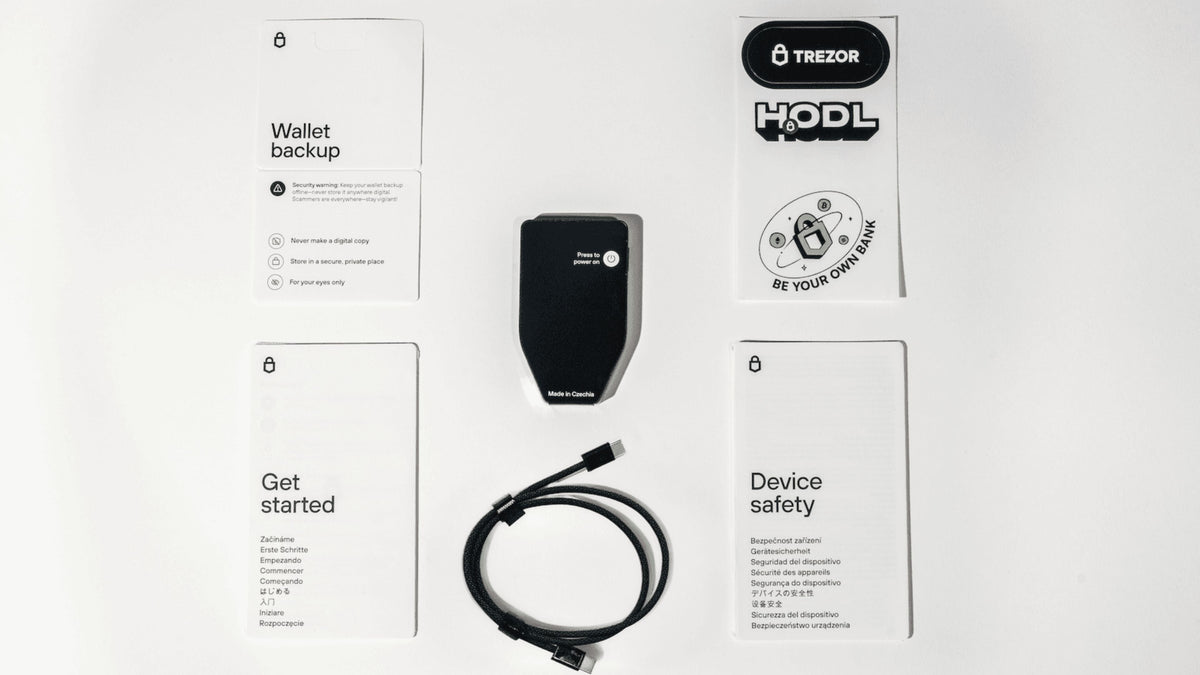
พอพัสดุมาถึงมือ ลองสังเกตฟิล์มใสหุ้มกล่องก่อนเลยครับ ตัวกล่องควรมีพลาสติกที่มีลายน้ำ Trezor ห่อหุ้มไว้เรียบร้อย พอเปิดกล่องออกมา อุปกรณ์ด้านในต้องมีครบตามนี้

- ตัวเครื่อง Trezor Safe 7: มีสติกเกอร์กันรอยติดอยู่บนหน้าจอ และมีสติกเกอร์โฮโลแกรมปิดทับตรงช่อง USB-C
- ชุด Get Started Pack: ซองเอกสารที่มีการ์ด Wallet Backup แบบ 20 คำ จำนวน 2 แผ่น, คู่มือเริ่มต้นใช้งาน, เอกสารแนะนำความปลอดภัย และสติกเกอร์
- สาย USB-C to USB-C: 1 เส้น

2. ส่องสติกเกอร์โฮโลแกรมตรงช่อง USB-C
จุดนี้ถือเป็นด่านแรกที่ต้องเพ่งดี ๆ เพื่อดูว่าเครื่องเคยถูกแกะหรือยังครับ
สติกเกอร์โฮโลแกรมที่แปะทับช่อง USB-C ต้องติดแน่น สมบูรณ์ ไม่ฉีกขาด และไม่มีรอยลอก ถ้าเปิดมาแล้วพบว่าซีลขาดหรือไม่มีสติกเกอร์แปะมา ให้หยุดตั้งค่าแล้วทักหา Trezor Support หรือร้านค้าตัวแทนจำหน่ายทันทีครับ
เกร็ดน่ารู้เรื่องคราบกาวของรุ่น Safe 7
ปกติเวลาลอกสติกเกอร์ออก จะทิ้งคราบคำว่า 'VOID' ไว้บนเครื่อง แต่ด้วยความที่บอดี้ของ Trezor Safe 7 เปลี่ยนมาใช้วัสดุอลูมิเนียม คราบกาว VOID นี้จึงมักจะไม่ค่อยติดแน่นอยู่บนตัวเครื่องเหมือนรุ่นพลาสติกเดิม ซึ่งถือเป็นเรื่องปกติทางกายภาพครับ ไม่ต้องตกใจไป

3. กระดาษจด Seed ต้อง "ว่างเปล่า" เท่านั้น!
เรื่องนี้ถือเป็นกฎเหล็กที่ถ้าพลาดคือจบเลยครับ
การ์ด Wallet Backup (20 คำ) ทั้ง 2 แผ่นที่อยู่ในกล่อง ต้องเป็นกระดาษเปล่าที่ไม่มีตัวหนังสือใด ๆ พิมพ์หรือเขียนไว้ก่อนแล้ว เพราะชุดคำศัพท์สำรองจะถูกสุ่มสร้างขึ้นบนหน้าจอ Trezor Safe 7 ของเราสด ๆ ในขั้นตอนตั้งค่าเท่านั้น
ถ้าแกะกล่องมาแล้วเจอกระดาษที่มีคำศัพท์เขียนหรือพิมพ์ไว้ให้อยู่แล้ว ห้ามนำเครื่องนั้นมาใช้เด็ดขาด ให้สงสัยไว้ก่อนเลยว่าอาจโดนเอาเครื่องที่ตั้งค่าไว้แล้วมาเนียนขาย ให้รีบแจ้ง Trezor Support หรือร้านค้าตัวแทนจำหน่ายทันทีครับ
4. ส่งตรงจากโรงงานแบบไร้ Firmware
Trezor Safe 7 เครื่องใหม่แกะกล่องจะยังไม่มี Firmware ติดตั้งมาจากโรงงานครับ
พอเรานำเครื่องไปเสียบสายเข้าคอมพิวเตอร์หรือโทรศัพท์ โปรแกรม Trezor Suite จะเป็นคนจัดการนำทาง ให้เราดาวน์โหลดและติดตั้ง Firmware เวอร์ชั่นทางการลงบนตัวเครื่องด้วยตัวเอง
5. ระบบเช็กเครื่องแท้อัตโนมัติด้วย 2 ชิปนิรภัย (Secure Element)
นอกจากสังเกตด้วยตาเปล่าแล้ว ตัวเครื่อง Trezor Safe 7 ยังอัปเกรดระบบความปลอดภัยภายใน ด้วยการใช้ชิปนิรภัย (Secure Element) ถึง 2 ตัวทำงานร่วมกัน
1) TROPIC01: ชิปนิรภัยแบบเปิดที่ได้รับการตรวจสอบจากภายนอกอย่างเป็นอิสระ
2) OPTIGA™ Trust M: ชิปนิรภัยมาตรฐาน EAL6+ จาก Infineon
ทันทีที่เสียบสายใช้งานครั้งแรก ไมโครคอนโทรลเลอร์หลักจะประสานงานกับชิปทั้งสองตัว เพื่อทำ Hardware Authenticity Check ทันที เพื่อยืนยันว่าตัวเครื่องเป็นของแท้และไม่ได้ถูกดัดแปลงชิ้นส่วนภายใน
6. ตรวจสอบลายเซ็น Firmware (Signature Verification)
ทุกครั้งที่เราเปิดเครื่องใช้งาน ระบบ Bootloader ของ Trezor จะคอยเช็กลายเซ็นดิจิทัลของ Firmware เสมอ
ถ้าไม่ใช่ Firmware ที่ลงนามอย่างถูกต้องโดย SatoshiLabs ทั้งตัวเครื่องและโปรแกรม Trezor Suite จะขึ้นข้อความเตือนทันที เพื่อป้องกันไม่ให้เราใช้ Firmware แปลกปลอนที่อาจถูกดัดแปลงมาครับ
สรุปส่งท้าย
ถ้าเช็กตามนี้แล้วผ่านทุกข้อ ตั้งแต่กล่องสมบูรณ์ สติกเกอร์โฮโลแกรมปกติ การ์ดเป็นกระดาษเปล่า ไปจนถึงโปรแกรมติดตั้ง Firmware และยืนยันชิปผ่าน ก็สบายใจได้เลยครับว่า Trezor Safe 7 ในมือคุณเป็นของแท้และพร้อมใช้งานเต็มร้อย
แต่ถ้าเจอจุดไหนน่าสงสัย เช่น ซีลขาด หรือมีการ์ดเขียนคำศัพท์ไว้ก่อนแล้ว ให้หยุดตั้งค่าทันที แล้วทักไปสอบถามทาง ศูนย์ช่วยเหลือของ Trezor หรือตัวแทนจำหน่ายอย่างเป็นทางการ (เช่น Bitcast) โดยตรงครับ
แหล่งข้อมูลอ้างอิง
- Trezor Knowledge Base: Authenticate Trezor Safe 7 – คู่มือทางการสำหรับการตรวจสอบความถูกต้องของอุปกรณ์ Trezor Safe 7
- Trezor Official Support Portal: Trezor Support – ช่องทางติดต่อฝ่ายช่วยเหลือหลักกรณีพบอุปกรณ์ผิดปกติหรือถูกทำลายซีล
คำถามที่พบบ่อย (FAQ)
Q: ทำไมแกะกล่อง Trezor Safe 7 ออกมาแล้ว ตัวเครื่องถึงไม่มี Firmware ติดตั้งมาตั้งแต่แรก?
A: นี่คือความตั้งใจของทาง Trezor ครับ เพื่อป้องกันไม่ให้ใครแอบฝัง Firmware ดัดแปลงลงในตัวเครื่องระหว่างการขนส่ง การบังคับให้ผู้ใช้ติดตั้ง Firmware ผ่านโปรแกรม Trezor Suite ในครั้งแรกเท่านั้น จะช่วยการันตีได้ว่าเรากำลังใช้ซอฟต์แวร์เวอร์ชันแท้จาก SatoshiLabs จริง ๆ
Q: ถ้าดึงสติกเกอร์โฮโลแกรมแล้ว ไม่เห็นคราบคำว่า VOID ติดอยู่บนเครื่อง Trezor Safe 7 ถือว่าปกติไหม?
A: ปกติครับ เพราะบอดี้ของ Trezor Safe 7 ทำมาจากอลูมิเนียม ซึ่งมีพื้นผิวและคุณสมบัติการยึดเกาะกาวต่างจากบอดี้พลาสติกในรุ่น Safe 3 คราบกาว VOID จึงมักไม่ติดค้างอยู่บนเนื้ออลูมิเนียม ขอแค่ตอนเปิดกล่องออกมา สติกเกอร์แปะปิดทับช่อง USB-C อยู่ในสภาพสมบูรณ์ ไม่ฉีกขาดก็เพียงพอแล้วครับ
Q: หากเปิดกล่องมาแล้วพบว่าสติกเกอร์โฮโลแกรมฉีกขาด หรือไม่มีสติกเกอร์ติดมา ต้องทำอย่างไร?
A: ให้หยุดกระบวนการตั้งค่าทันที ถ่ายรูปสภาพกล่องและสติกเกอร์ไว้ แล้วติดต่อฝ่ายสนับสนุนทางเทคนิคที่ Trezor Support เพื่อแจ้งเรื่องเปลี่ยนเครื่องใหม่ ห้ามฝืนนำมาใช้งานเด็ดขาดครับ
หากซื้อกับ Bitcast สามารถทักผ่านช่องทาง Line: @bitcast หรือเพจเฟซบุ๊ก Bitcast ได้ครับ
Q: การ์ด Wallet Backup ของ Trezor Safe 7 สามารถใช้การ์ด 12 หรือ 24 คำแทนได้ไหม?
A: ได้ครับ แม้การ์ดกระดาษที่แถมมาในกล่องของ Trezor Safe 7 จะออกแบบมาสำหรับการจด 20 คำ (ข้อความ "wallet backup") แต่ในขั้นตอนตั้งค่า ตัวเครื่องรองรับทั้งการสร้างและกู้คืนกระเป๋าด้วย Seed Phrase แบบ 12, 20 หรือ 24 คำได้ทั้งหมดครับ


Share:
บทเรียนปี 2026 ในวันที่ระบบแถวหน้าสะดุด เรายังควร ‘เก็บเหรียญเอง’ อยู่ไหม?
รีวิว Seed Keys แผ่นสแตนเลสสำรองข้อมูล Seed Phrase