


สารบัญ
- วิธีการใช้งาน Unikey Security Key
- การตั้งค่ารหัสปลดล็อค(PIN) และตั้งค่าการใช้งานร่วมกับ Gmail สำหรับ MacOS
- การตั้งค่ารหัสปลดล็อค(PIN) และตั้งค่าการใช้งานร่วมกับ Gmail สำหรับ Windows
- วิธีการ Reset และ เปลี่ยนรหัส Unikey สำหรับ Windows
- การใช้งาน Unikey ร่วมกับ Binance
- ขั้นตอนการตั้งค่า Unikey กับ Binance
- ขั้นตอนการยืนยันตัวตนก่อนการสร้าง Passkeys
- ขั้นตอนการสร้าง Passkeys
- หากต้องการเพิ่ม Unikey อีกเครื่อง เพื่อ Backup
- การใช้งาน Unikey ร่วมกับ Bitkub
- การใช้งาน Unikey ร่วมกับ Microsoft Account
- ขั้นตอนการเปิดใช้งาน Security key
- การ Sign in ด้วย Unikey
- การใช้งาน Unikey ร่วมกับ GitHub
วิธีการใช้งาน Unikey Security Key
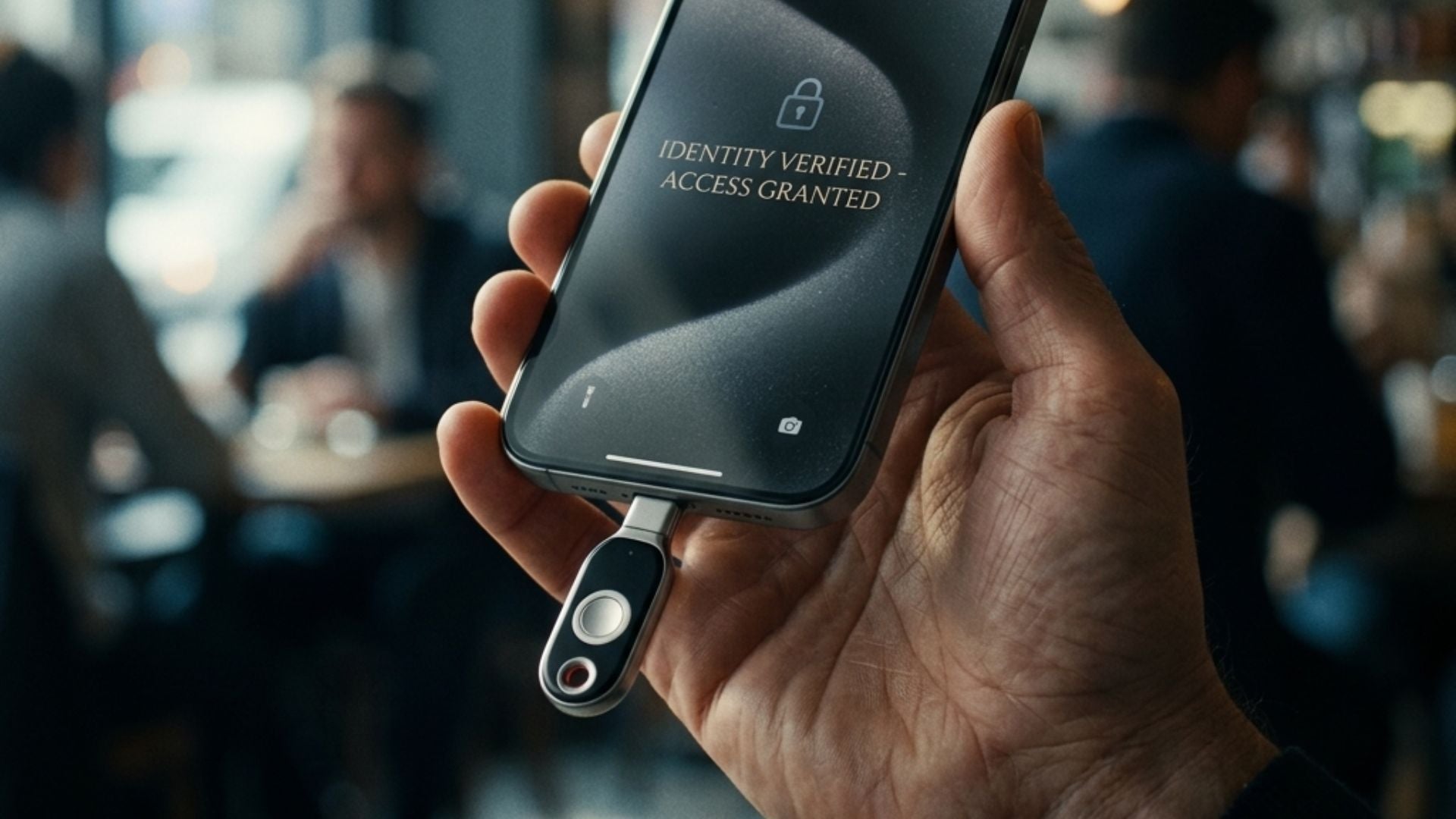
คู่มือแนะนำขั้นตอนการตั้งค่า Unikey ซึ่งจะช่วยทำให้ยืนยันตัวตนสำหรับการเข้าถึงบัญชีต่าง ๆ ได้อย่างปลอดภัย ไม่จำเป็นต้องตั้งค่าที่ตัวอุปกรณ์ Unikey สามารถตั้งค่าที่แพลตฟอร์มที่ต้องการได้ทันที
การตั้งค่ารหัสปลดล็อค(PIN) และตั้งค่าการใช้งานร่วมกับ Gmail สำหรับ MacOS
- ไปที่ Manage your Google Account
- เลือกแท็บด้านซ้าย Privacy and security
- เลือก Security


- เลือก Create a passkey
- เลือก Use another device


- เสียบหรือแตะ Unikey เข้ากับอุปกรณ์
- เลือก Create a passkey เพื่อสร้าง Passkey
- เลือก Use another device เพื่อใช้งาน Unikey กับอุปกรณ์อื่น


- หากยังไม่เคยตั้งค่า PIN ระบบจะขึ้นให้ตั้งค่า PIN และคอนเฟิร์ม PIN
- กด Next เพื่อคอนเฟิร์มการตั้งค่า PIN
- แตะที่ Unikey จนกว่าไฟสีเขียวจะไม่กระพริบ เพื่อ Activate Unikey


การตั้งค่ารหัสปลดล็อค(PIN) และตั้งค่าการใช้งานร่วมกับ Gmail สำหรับ Windows
- ไปที่ Manage your Google Account
- เลือกแท็บด้านซ้าย Privacy and security
- เลือก Security

- เลือก Create a passkey
- เลือก Use another device
- เสียบหรือแตะ Unikey เข้ากับอุปกรณ์
- เลือก Create a passkey เพื่อสร้าง Passkey
- เลือก Use another device เพื่อใช้งาน Unikey กับอุปกรณ์อื่น
- หากยังไม่เคยตั้งค่า PIN ระบบจะขึ้นให้ตั้งค่า PIN และคอนเฟิร์ม PIN
- กด Next เพื่อคอนเฟิร์มการตั้งค่า PIN
- แตะที่ Unikey จนกว่าไฟสีเขียวจะไม่กระพริบ เพื่อ Activate Unikey
วิธีการ Reset และ เปลี่ยนรหัส Unikey สำหรับ Windows
- ไปที่ Window เลือก Settings
- เลือก Accounts
- เลือก Sign-in options
- เลือก Security เพื่อตั้งค่า PIN
- เลือก Manage เพื่อจัดการ PIN
- เสียบและแตะ Unikey
- หากต้องการ Reset PIN กด Reset
- หากต้องการเปลี่ยน PIN กด Change
- เลือก Proceed เพื่อ Reset PIN
การใช้งาน Unikey ร่วมกับ Binance
ขั้นตอนการตั้งค่า Unikey กับ Binance
- เมื่อเข้าสู่ระบบแล้ว ให้กด Account ที่แท็บด้านซ้ายมือ
- เลือก Security
- เลือก Passkeys จากนั้นกด Manage
ขั้นตอนการยืนยันตัวตนก่อนการสร้าง Passkeys
- กด Add Passkey
- กดเลือก Verify ผ่าน Security ที่เคยตั้งค่าไว้ให้ครบ
ขั้นตอนการสร้าง Passkeys
- กด Add Passkey
- เลือก Security key
- 3. เลือก Save another way
- 4. ใส่ PIN ที่เคยตั้งค่าไว้ และกด Next
- 5. สามารถกดแก้ไขชื่อ Unikey ได้
หากต้องการเพิ่ม Unikey อีกเครื่อง เพื่อ Backup
- กด Add Passkey
- เสียบ Unikey ตัวแรกที่ตั้งค่าไว้เพื่อยืนยันตัวตนก่อนเพิ่ม Unikey ตัวใหม่
- 3. ใส่ PIN ที่ตั้งค่าไว้
- 4. กด Add Passkey จากนั้นเสียบ Unikey ตัวใหม่เข้ากับอุปกรณ์และตั้งค่าตามขั้นตอนเดิมกับตัวแรก
การใช้งาน Unikey ร่วมกับ Bitkub
ขั้นตอนการสร้าง Passkey
- กดสร้าง Passkey
- กด SMS OTP เพื่อยืนยันการตรวจสอบความปลอดภัย
- กดขอรหัส OTP
- เลือก USB security key และเสียบ Unikey เข้ากับคอมพิวเตอร์
- ใส่ PIN ให้ถูกต้อง และแตะ Unikey จนกว่าไฟสีเขียวจะนิ่ง
- สามารถแก้ไขชื่อและลบอุปกรณ์ Security key ได้
การใช้งาน Unikey ร่วมกับ Microsoft Account
ขั้นตอนการเปิดใช้งาน Security key
- เข้าสู่ระบบ จากนั้นเลือก Security ที่แท็บซ้ายมือ
- กด Add a new way to sign in or verify
- เลือก Security key
- เสียบ Unikey เข้ากับอุปกรณ์ที่ใช้งาน และใส่ PIN ให้ถูกต้อง
การ Sign in ด้วย Unikey
- เลือก Sign-in options
- เลือก Security key
- เลือก USB security key
- ใส่ PIN ให้ถูกต้องและกด Next
การใช้งาน Unikey ร่วมกับ GitHub
- เข้าสู่ระบบของ GitHub
- เลือก Password and authentication ที่แท็บด้านซ้ายมือ
- เลื่อนลงมาด้านล่าง เลือก Security keys
- กด Register new security key
- ตั้งชื่อ Security key และกด Add
- เลือก USB security key
- เสียบ Unikey เข้ากับอุปรกรณ์ที่ใช้งานอยู่
- ใส่ PIN ให้ถูกต้อง และกด Next
Share:
คู่มือการเริ่มต้นใช้งาน OneKey Classic 1S Pure BTC-Only ฉบับจับมือทำ
คู่มือการเริ่มต้นใช้งาน OneKey Classic 1S Pure ฉบับจับมือทำ