


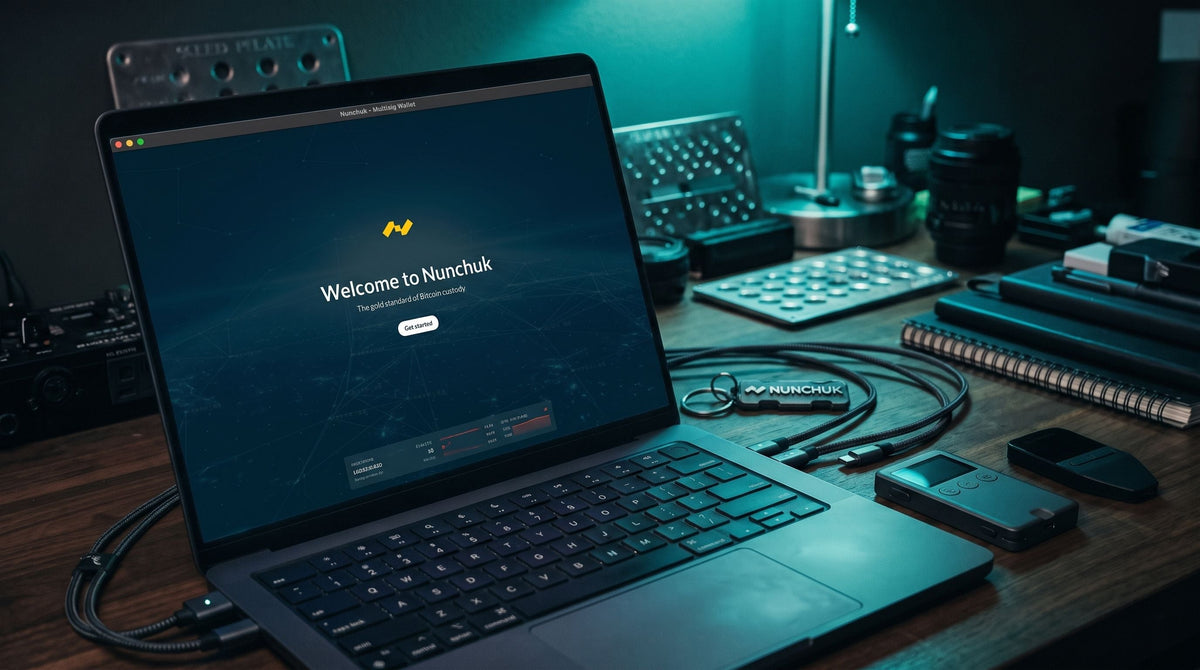
Summary: การตั้งค่ากระเป๋า Multisig บนโปรแกรม Nunchuk Desktop แบ่งการทำงานออกเป็น 2 ขั้นตอนหลัก คือ 1.การลงทะเบียนกุญแจ (Add Keys) เพื่อดึงค่ากุญแจสาธารณะ (xPub) จาก Hardware Wallet แต่ละเครื่องเข้าสู่โปรแกรม 2.การสร้างกระเป๋า (Create Wallet) เพื่อกำหนดเงื่อนไขจำนวนลายเซ็น เช่น 2-of-3 บนมาตรฐาน Native SegWit แล้วนำกุญแจที่ลงทะเบียนไว้มาผูกเข้าด้วยกัน
- เข้าใจหลักการทำงานของ Nunchuk ก่อนเริ่ม: แยกส่วน "กุญแจ" กับ "ตัวกระเป๋า"
- ⚠️ คำเตือนสำคัญที่สุดก่อนเริ่มตั้งค่า Multisig
- ขั้นตอนการการตั้งค่า Multisig บน Nunchuk Desktop (3 of 3 ; Trezor, Onekey, Jade)
- ส่วนที่ 1: วิธีการเพิ่มกุญแจ (Add Keys) จาก Hardware Wallet เข้าสู่ Nunchuk
- 1.1 วิธีการเพิ่มกุญแจ Trezor (แบบเสียบสาย USB)
- 1.2 วิธีการเพิ่มกุญแจ OneKey (แบบเสียบสาย USB)
- 1.3 วิธีการเพิ่มกุญแจ Blockstream Jade (แบบไร้สาย Air-Gapped QR Code)
- ส่วนที่ 2: วิธีการสร้างกระเป๋า Multisig และผูกกุญแจ (Create & Configure Wallet)
- สรุป
- การแก้ไขปัญหาเบื้องต้น (Troubleshooting) ที่พบบ่อย
- 1. กดปุ่ม Refresh devices แล้วโปรแกรมไม่พบเครื่อง Trezor หรือ OneKey
- 2. สแกน QR Code ของ Blockstream Jade ไม่ติด หรือสแกนแล้วขึ้นแจ้งเตือนเส้นทางไม่ถูกต้อง
- คำถามที่พบบ่อย (FAQ)
หลังจากที่เพื่อน ๆ ได้ทำความเข้าใจเรื่องต้องรู้ก่อนใช้ Multisig Wallet สำหรับมือใหม่ และเห็นความสำคัญของการทำ Multi-Vendor Multisig เพื่อป้องกัน Supply Chain Attack กันไปแล้ว คำถามต่อมาที่หลายคนทักเข้ามาถามแอดบ่อยที่สุดก็คือ "พอซื้อเครื่องมาครบแล้ว เวลาจะเอามาผูกรวมกันบนคอมพิวเตอร์ ต้องกดตรงไหนบ้าง?"
ความกังวลของคนที่เพิ่งเปิดโปรแกรม Nunchuk Desktop เป็นครั้งแรก มักจะเกิดจากการมองหาปุ่มสร้างกระเป๋าแล้วพยายามเสียบเครื่องทันที แต่กลับไม่รู้ว่าต้องไปเพิ่มคีย์ตรงไหนก่อน หรือพอเสียบเครื่องต่างยี่ห้อเข้าไปแล้วเจอชื่ออุปกรณ์แปลกตาจนไม่กล้ากดต่อ วันนี้แอดสรุปขั้นตอนการตั้งค่าแบบ Step-by-Step ที่ทำตามได้ทีละคลิกมาให้เรียบร้อยแล้วครับ
เข้าใจหลักการทำงานของ Nunchuk ก่อนเริ่ม: แยกส่วน "กุญแจ" กับ "ตัวกระเป๋า"
ก่อนที่จะเริ่มกดสร้างกระเป๋าในโปรแกรม Nunchuk แอดอยากให้เพื่อน ๆ เข้าใจโครงสร้างการทำงานพื้นฐานของแอปกันก่อนครับ ลองจินตนาการภาพตามแอดง่าย ๆ ว่าเหมือนเวลาเราจะไปขอเปิด "บัญชีร่วมกับแฟน หรือกับคนในบริษัท" ที่ธนาคาร ขั้นตอนจะถูกแบ่งออกเป็น 2 ส่วนชัดเจนที่เราต้องทำเรียงตามลำดับ ดังนี้ครับ
- ส่วนที่ 1 การลงทะเบียนกุญแจ (Add Keys): คือการนำ Hardware Wallet แต่ละเครื่องของเรามาขึ้นทะเบียนแม่แบบกุญแจสาธารณะ (xPub) ให้โปรแกรม Nunchuk รู้จักเสียก่อนว่าเรามีกุญแจดอกไหนบ้าง
- ส่วนที่ 2 การสร้างกระเป๋าและผูกกุญแจ (Create & Configure Wallet): เมื่อมีรายชื่อกุญแจครบตามต้องการแล้ว เราจึงค่อยสั่งสร้างกระเป๋า (Wallet) แล้วเลือกหยิบกุญแจที่ลงทะเบียนไว้มาผูกเข้ากับกระเป๋าใบนั้นตามเงื่อนไขที่ต้องการ เช่น 2-of-3 ครับ
⚠️ คำเตือนสำคัญที่สุดก่อนเริ่มตั้งค่า Multisig
WARNING: ก่อนนำอุปกรณ์แต่ละเครื่องมาผูกเข้ากับ Nunchuk เพื่อน ๆ ต้องตั้งค่าเริ่มต้นของ Hardware Wallet แต่ละเครื่องและจดสำรอง Seed Phrase (12 หรือ 24 คำ) ของทุกเครื่องแยกกันให้เรียบร้อยก่อนเสมอ
และที่สำคัญที่สุด หลังจากกดสร้างกระเป๋า Multisig เสร็จแล้ว ห้ามลืมกดบันทึกไฟล์โครงสร้างกระเป๋า (Wallet Configuration / BSMS File) เก็บสำรองไว้คู่กับ Seed Phrase เด็ดขาดครับ เพราะในระบบ Multisig ลำพังแค่มี Seed Phrase เพียงอย่างเดียวอาจไม่เพียงพอในการกู้คืนกระเป๋าหากเกิดเหตุฉุกเฉิน (ศึกษาแนวทางกู้คืนไฟล์ BSMS เพิ่มเติมจาก Nunchuk) รวมถึงควรทดลองโอนเหรียญจำนวนเล็กน้อยและซ้อมกู้คืนก่อนโอนสินทรัพย์ก้อนหลักเข้ากระเป๋าทุกครั้งครับ!
ขั้นตอนการการตั้งค่า Multisig บน Nunchuk Desktop (3 of 3 ; Trezor, Onekey, Jade)
ส่วนที่ 1: เพิ่มกุญแจเข้าโปรแกรม (Add Keys)
├── แนวทางที่ 1: Trezor → เลือก Add a wired key (เสียบสาย USB)
├── แนวทางที่ 2: OneKey → เลือก Add a wired key (เสียบสาย USB / แสดงชื่อ Trezor)
└── แนวทางที่ 3: Blockstream Jade → เลือกแบบเสียบสาย USB หรือ Add an air-gapped key (สแกน QR โหมด Multisig m/48'/0'/0'/2')
↓
ส่วนที่ 2: สร้างกระเป๋า Multisig (Create Wallet)
└── กด + ที่เมนู Wallets → เลือก Custom wallet → ตั้งชื่อและเลือก Native SegWit
↓
ส่วนที่ 3: กำหนดเงื่อนไขและผูกกุญแจ (Configure Wallet)
└── เลือกกุญแจให้ครบ (เช่น 3 ดอก) → ตั้ง Required keys (เช่น 2 ดอก) → กด Assign signer (เสร็จสิ้น)
ส่วนที่ 1: วิธีการเพิ่มกุญแจ (Add Keys) จาก Hardware Wallet เข้าสู่ Nunchuk
ในส่วนแรกนี้ เพื่อน ๆ สามารถเลือกเพิ่มกุญแจตามยี่ห้อ Hardware Wallet ที่ตัวเองถืออยู่ได้เลยครับ โดยในตัวอย่างนี้แอดจะสาธิตทั้ง 3 แบรนด์ยอดฮิตสำหรับจัดชุด Multi-Vendor Multisig ได้แก่ Trezor, OneKey และ Blockstream Jade ครับ
1.1 วิธีการเพิ่มกุญแจ Trezor (แบบเสียบสาย USB)
1. กดปุ่มเพิ่มกุญแจในเมนูหลัก: เปิดโปรแกรม Nunchuk Desktop ขึ้นมา จากนั้นคลิกที่เครื่องหมาย + บริเวณแถบเมนู Keys ด้านซ้ายมือของหน้าจอ

2. อ่านคำแนะนำและกดดำเนินการต่อ: ระบบจะแสดงหน้าต่างแจ้งเตือนข้อควรรู้ก่อนเริ่มต้น (Before you start) จำนวน 2 ข้อ เมื่ออ่านทำความเข้าใจเรียบร้อยแล้ว ให้คลิกปุ่ม Continue

3. ตั้งชื่อกุญแจและเชื่อมต่ออุปกรณ์ผ่านสาย: ระบบจะให้เรากรอกรายละเอียดและดึงข้อมูลจากตัวเครื่องตามลำดับดังนี้ครับ
- ตั้งชื่อกุญแจในช่อง Key name: พิมพ์ชื่อเรียกกุญแจให้จำง่ายว่าเป็นเครื่องไหน เช่น Trezor
- เลือกรูปแบบการเชื่อมต่อ: คลิกเลือกหัวข้อ Add a wired key (เนื่องจาก Trezor รองรับการเชื่อมต่อกับ Nunchuk Desktop ผ่านการเสียบสาย USB เท่านั้น ยังไม่รองรับการเชื่อมต่อผ่าน Bluetooth ครับ)
- เชื่อมต่อและค้นหาอุปกรณ์: เสียบสาย USB ของเครื่อง Trezor เข้ากับคอมพิวเตอร์ กดรหัส PIN ปลดล็อกหน้าจออุปกรณ์ให้เรียบร้อย จากนั้นคลิกปุ่ม Refresh devices บนหน้าจอโปรแกรม
- เลือกกุญแจและยืนยัน: รอสักครู่ให้ระบบตรวจสอบ เมื่อโปรแกรมตรวจพบและแสดงรายการคีย์ของ Trezor ขึ้นมาแล้ว ให้คลิกเลือกรายการคีย์นั้น แล้วกดปุ่ม Add key
4. ตรวจสอบข้อมูลกุญแจที่เพิ่มสำเร็จ: หลังจากกดเพิ่มกุญแจเรียบร้อยแล้ว หน้าจอจะแสดงรายละเอียดคีย์ของ Trezor ปรากฏอยู่ในแถบเมนู Keys เป็นอันเสร็จสิ้นขั้นตอนของเครื่องแรกครับ

1.2 วิธีการเพิ่มกุญแจ OneKey (แบบเสียบสาย USB)
1. กดปุ่มเพิ่มกุญแจตัวที่สอง: คลิกที่เครื่องหมาย + บริเวณแถบเมนู Keys ด้านซ้ายมืออีกครั้ง
2. อ่านคำแนะนำและกดดำเนินการต่อ: เมื่อหน้าต่างแจ้งเตือน (Before you start) ทั้ง 2 ข้อแสดงขึ้นมา ให้คลิกปุ่ม Continue

3. ตั้งชื่อกุญแจและเชื่อมต่อเครื่อง OneKey: กรอกรายละเอียดและทำการดึงข้อมูลคีย์ตามขั้นตอนนี้ครับ
- ตั้งชื่อกุญแจในช่อง Key name: พิมพ์ชื่อกุญแจให้ชัดเจน เช่น OneKey เพื่อไม่ให้สับสนกับเครื่องแรก
- เลือกรูปแบบการเชื่อมต่อ: คลิกเลือกหัวข้อ Add a wired key (สำหรับการใช้งานบน Nunchuk Desktop ตัวเครื่อง OneKey จะรองรับการเชื่อมต่อผ่านสาย USB และยังไม่รองรับการเชื่อมต่อผ่าน Bluetooth เช่นกันครับ)
- เชื่อมต่อและค้นหาอุปกรณ์: เสียบสาย USB ของเครื่อง OneKey เข้ากับคอมพิวเตอร์ ปลดล็อกรหัส PIN บนตัวเครื่องให้พร้อมใช้งาน แล้วคลิกปุ่ม Refresh devices
- เลือกกุญแจและยืนยัน: รอสักครู่จนแอปแสดงรายการคีย์ของอุปกรณ์ขึ้นมา คลิกเลือกรายการดังกล่าว แล้วกดปุ่ม Add key
💡 ข้อควรรู้สำคัญสำหรับผู้ใช้ OneKey: เมื่อเสียบใช้งาน OneKey บนโปรแกรม Nunchuk Desktop แอปจะตรวจเจอและแสดงชื่อชนิดอุปกรณ์เป็น trezor เพื่อน ๆ ไม่ต้องตกใจหรือกังวลว่าเครื่องมีปัญหานะครับ เนื่องจากสถาปัตยกรรมเฟิร์มแวร์โอเพนซอร์สของ OneKey พัฒนาต่อยอดมาจากโครงสร้างของ Trezor และมีฟีเจอร์ Trezor Compatibility Mode เปิดทำงานอยู่โดยอัตโนมัติ เพื่อให้โปรแกรมจัดการ Bitcoin ชั้นนำอย่าง Nunchuk หรือ Sparrow สามารถสื่อสารกับตัวเครื่องผ่านโปรโตคอลมาตรฐานเดียวกันได้อย่างราบรื่นและปลอดภัยเต็ม 100% เหมือนเดิมครับ
4. ตรวจสอบข้อมูลกุญแจที่เพิ่มสำเร็จ: เมื่อระบบบันทึกข้อมูลเสร็จสิ้น รายชื่อคีย์ของ OneKey ที่เราตั้งชื่อไว้ก็จะปรากฏขึ้นในรายการ Keys เป็นอันเรียบร้อยครับ

1.3 วิธีการเพิ่มกุญแจ Blockstream Jade (แบบไร้สาย Air-Gapped QR Code)
สำหรับ Blockstream Jade เพื่อน ๆ สามารถเลือกเพิ่มคีย์เข้าสู่ Nunchuk ได้ถึง 2 วิธี คือ แบบเสียบสาย USB (Wired) และ แบบไร้สายผ่านกล้องสแกน QR Code (Air-Gapped) ครับ
หากใครต้องการเชื่อมต่อแบบเสียบสาย สามารถทำตามขั้นตอนเดียวกับ Trezor และ OneKey ข้างต้นได้เลย แต่สำหรับเพื่อน ๆ ที่ต้องการยกระดับความปลอดภัยสู่โหมดไร้สาย 100% (ไม่ต้องเสียบสายไฟเข้ากับคอมพิวเตอร์เลยแม้แต่นิดเดียว) แอดสรุปวิธีดึงค่า xPub ผ่านหน้าจอ QR Code มาให้ทำตามได้ง่าย ๆ ดังนี้ครับ
1. กดปุ่มเพิ่มกุญแจตัวที่สาม: คลิกที่เครื่องหมาย + บริเวณแถบเมนู Keys ด้านซ้ายมือ
2. อ่านคำแนะนำและกดดำเนินการต่อ: เมื่อหน้าต่างแจ้งเตือน (Before you start) ทั้ง 2 ข้อแสดงขึ้นมา ให้คลิกปุ่ม Continue
3. ตั้งชื่อกุญแจและเลือกโหมดไร้สายบน Nunchuk: ในหน้าต่างตั้งค่ากุญแจ ให้กรอกรายละเอียดเริ่มต้นดังนี้ครับ
- ตั้งชื่อกุญแจในช่อง Key name: พิมพ์ชื่อเรียกกุญแจ เช่น Jade
- เลือกรูปแบบการเชื่อมต่อไร้สาย: คลิกเลือกหัวข้อ Add an air-gapped key

4. ตั้งค่าตัวเครื่อง Blockstream Jade เพื่อแสดง QR Code ของโหมด Multisig: หยิบเครื่อง Blockstream Jade ขึ้นมาแล้วทำตามลำดับบนหน้าจออุปกรณ์ดังนี้ครับ
- ปลดล็อกเครื่อง Jade: เปิดเครื่องและทำการปลดล็อกเข้าสู่หน้าเมนูหลัก (แอดแนะนำให้ปลดล็อกผ่านโหมด QR Mode เช่น QR PIN Unlock หรือ SeedQR เพื่อคงสถานะการทำงานแบบไร้สายครับ)
- เข้าไปที่เมนูส่งออกค่า xPub: บนหน้าจอตัวเครื่อง Jade ให้กดเข้าไปที่เมนู Options > เลือก Wallet > แล้วกดเลือก Export Xpub

- สังเกตค่าเริ่มต้นบนหน้าจอ: ในจังหวะแรกที่เปิดหน้าจอขึ้นมา Jade จะแสดงภาพ QR Code พร้อมระบุรายละเอียดด้านล่างว่าเป็นกระเป๋าแบบ Singlesig บนเส้นทางมาตรฐาน m/84'/0'/0'
- เปลี่ยนการตั้งค่าเป็นโหมด Multisig: ให้เรากดปุ่มเข้าไปที่มุมเมนูบนตัวเครื่องเพื่อเปลี่ยนการตั้งค่า Script / Wallet Type จาก Singlesig ให้กลายเป็น Multisig
- ตรวจสอบสถานะเส้นทาง Multisig บนหน้าจอ: หน้าจอของ Jade จะเปลี่ยนมาแสดง QR Code ชุดใหม่ พร้อมระบุรายละเอียดด้านล่างเป็น Multisig บนเส้นทางมาตรฐาน m/48'/0'/0'/2' ครับ

5. สแกน QR Code เข้าสู่โปรแกรม Nunchuk: เมื่อหน้าจอ Jade แสดง QR Code ของเส้นทาง m/48'/0'/0'/2' พร้อมแล้ว ให้กลับมาคลิกปุ่ม Scan QR บนโปรแกรม Nunchuk Desktop จากนั้นนำหน้าจอของ Jade ไปส่องที่กล้องเว็บแคมของคอมพิวเตอร์ เมื่อสแกนสำเร็จและรายละเอียดคีย์ปรากฏขึ้นมา ให้คลิกปุ่ม Continue
6. ตรวจสอบข้อมูลกุญแจที่เพิ่มสำเร็จ: หน้าจอของ Nunchuk จะแสดงข้อมูลคีย์ของ Blockstream Jade เพิ่มเข้ามาในระบบ เป็นอันเสร็จสิ้นครับ

📌 คำแนะนำเพิ่มเติมจากแอด (จากการทดลองใช้งานจริง): แม้ว่าตอนเพิ่มคีย์ (Add Key) ของ Blockstream Jade แบบไร้สาย (Air-Gapped) จะสามารถสแกนผ่านได้ปกติ แต่ตอนที่แอดทดลองกดเซ็นธุรกรรมโอนเหรียญจริง (Sign Transaction) บน Nunchuk Desktop ปรากฏว่ายังไม่สามารถเซ็นแบบ Air-Gapped ได้สำเร็จครับ (ซึ่งอาจเกิดจากข้อจำกัดของซอฟต์แวร์ในเวอร์ชันปัจจุบัน หรืออาจเป็นเฉพาะสภาพแวดล้อมเครื่องของแอดเอง และในอนาคตอาจมีอัปเดตให้ใช้งานได้ราบรื่นขึ้นครับ)
ดังนั้น ในเบื้องต้นเพื่อความชัวร์และคล่องตัวที่สุดเวลาใช้งานจริง แอดแนะนำให้เพื่อน ๆ เพิ่มคีย์และใช้งาน Blockstream Jade บน Nunchuk Desktop แบบเสียบสาย (Add a wired key) เหมือนกับ Trezor และ OneKey จะเสถียรและสะดวกกว่าครับ
ทั้งนี้ เพื่อน ๆ สามารถใช้วิธีข้างต้นเพื่อเพิ่มกุญแจ (Add Keys) ให้ครบตามจำนวนที่ต้องการใช้งานในโครงสร้าง Multisig ของตัวเองได้เลยครับ
ส่วนที่ 2: วิธีการสร้างกระเป๋า Multisig และผูกกุญแจ (Create & Configure Wallet)
เมื่อเราลงทะเบียนแม่กุญแจทั้ง 3 ดอกไว้ในเมนู Keys ครบเรียบร้อยแล้ว ขั้นตอนต่อไปคือการสร้างห้องนิรภัยและนำกุญแจเหล่านั้นมาผูกเข้าด้วยกันครับ
1. กดปุ่มเริ่มสร้างกระเป๋าใหม่: คลิกที่เครื่องหมาย + บริเวณมุมซ้ายบน ข้าง ๆ หัวข้อ Wallets

2. เลือกรูปแบบการสร้างกระเป๋าแบบกำหนดเอง: เมื่อหน้าต่าง Create wallet แสดงขึ้นมา ให้คลิกเลือกหัวข้อ Custom wallet

3. ตั้งชื่อกระเป๋าและเลือกรูปแบบ Address: ระบบจะให้เรากรอกชื่อกระเป๋าที่ต้องการในช่องตั้งชื่อ ส่วนหัวข้อ Address type ให้เลือกเป็นมาตรฐาน Native SegWit (ซึ่งช่วยให้ประหยัดค่าธรรมเนียมการโอนที่สุดและเป็นมาตรฐานหลักของวงการครับ) จากนั้นกดดำเนินการต่อ
4. เลือกกุญแจและกำหนดจำนวนลายเซ็นขั้นต่ำ (M-of-N): ในหน้าต่าง Configure wallet ให้เรากำหนดเงื่อนไขความปลอดภัยของกระเป๋าตามขั้นตอนนี้ครับ
- ติ๊กเลือกกุญแจ (Keys) ที่ต้องการนำมาผูก: คลิกเลือกคีย์ของ Hardware Wallet ที่เราเพิ่งเพิ่มไว้ในส่วนที่ 1 ให้ครบตามจำนวนกุญแจทั้งหมดของวง เช่น เลือกทั้ง 3 ดอกสำหรับระบบ 2-of-3
- กำหนดจำนวนลายเซ็นที่ใช้โอนในช่อง Required keys: ปรับตัวเลขในหัวข้อ Required keys ให้ตรงกับจำนวนกุญแจขั้นต่ำที่ต้องใช้เซ็นอนุมัติธุรกรรมจริง เช่น หากต้องการสร้างกระเป๋าแบบ 2-of-3 Multisig ให้ตั้งค่า Required keys เป็น 2 และเลือกคีย์ทั้งหมด 3 อันครับ
- ยืนยันการผูกผู้ลงนาม: เมื่อตรวจสอบรายชื่อกุญแจและจำนวนลายเซ็นถูกต้องแล้ว ให้คลิกปุ่ม Assign signer

5. เสร็จสิ้นการสร้างกระเป๋า Multisig: ระบบจะทำการสร้างกระเป๋า Multisig ใบใหม่ขึ้นมาแสดงในแถบเมนู Wallets พร้อมใช้งานทันทีครับ (และอย่าลืมเข้าไปที่ตั้งค่ากระเป๋าเพื่อกดบันทึกไฟล์โครงสร้าง Wallet Config / BSMS เก็บสำรองไว้ด้วยนะครับ!)
สรุป
การก้าวขึ้นมาใช้ระบบ Multi-Vendor Multisig บนโปรแกรมอย่าง Nunchuk Desktop อาจดูมีขั้นตอนเพิ่มขึ้นเล็กน้อยในวันแรกที่เราต้องทยอยลงทะเบียนคีย์ทีละเครื่อง แต่เมื่อแลกกับการที่เราได้ตัดจุดเสี่ยงเดียว (Single Point of Failure) ออกไปจากชีวิต ไม่ต้องกังวลเรื่องเครื่องเสีย เครื่องหาย หรือภัยคุกคามทางกายภาพอีกต่อไป นี่คือการลงทุนลงแรงที่คุ้มค่าที่สุดสำหรับคนที่ต้องการถือครองบิทคอยน์ระยะยาวอย่างแท้จริงครับ
และอย่าลืมว่าพื้นฐานที่สำคัญไม่แพ้การจัดระบบ Multisig คือการเลือกใช้อุปกรณ์ของแท้ตั้งแต่ต้นทาง การสั่งซื้อ Hardware Wallet ผ่านตัวแทนจำหน่ายอย่างเป็นทางการ (Authorized Reseller) ในไทยอย่าง Bitcast จะช่วยให้เพื่อน ๆ มั่นใจได้ว่าอุปกรณ์ทุกชิ้นส่งตรงจากโรงงานผู้ผลิต มีการรับประกันศูนย์ไทย และมีทีมงานผู้เชี่ยวชาญคอยดูแลให้คำปรึกษาตลอดการใช้งาน
หากเพื่อน ๆ ลองทำตามคู่มือนี้แล้วติดขัดตรงขั้นตอนไหน หรืออยากปรึกษาวิธีออกแบบชุดอุปกรณ์ Multisig ให้เหมาะกับขนาดพอร์ตของตัวเอง สามารถคอมเมนต์พูดคุยกันด้านล่าง หรือทัก Inbox เข้ามาคุยกับทีมงาน Bitcast ได้ตลอดเวลาเลยนะครับ
การแก้ไขปัญหาเบื้องต้น (Troubleshooting) ที่พบบ่อย
1. กดปุ่ม Refresh devices แล้วโปรแกรมไม่พบเครื่อง Trezor หรือ OneKey
- สาเหตุ: มักเกิดจากการเปิดโปรแกรมจัดการกระเป๋าอื่นค้างไว้เบื้องหลัง (เช่น เปิดแอป Trezor Suite, OneKey App หรือเบราว์เซอร์ที่เชื่อมต่อ WebUSB ทิ้งไว้) ทำให้อุปกรณ์ถูกแย่งการเชื่อมต่อ หรือใช้สาย USB ที่เป็นสายชาร์จเพียงอย่างเดียว (ไม่มีเส้นส่งข้อมูล Data)
- วิธีแก้ไข: ให้ปิดโปรแกรม Trezor Suite, OneKey App และแท็บเบราว์เซอร์อื่น ๆ ออกให้หมดก่อน จากนั้นถอดสาย USB เสียบใหม่ ปลดล็อกรหัส PIN บนหน้าจอ Hardware Wallet อีกครั้ง แล้วค่อยกดปุ่ม Refresh devices บน Nunchuk ครับ
2. สแกน QR Code ของ Blockstream Jade ไม่ติด หรือสแกนแล้วขึ้นแจ้งเตือนเส้นทางไม่ถูกต้อง
- สาเหตุ: ลืมสลับโหมดบนหน้าจอ Export Xpub ของ Jade จากค่าเริ่มต้น (Singlesig m/84'/0'/0') ให้เป็น Multisig ( m/48'/0'/0'/2') หรือแสงสะท้อนบนหน้าจอตัวเครื่องทำให้กล้องเว็บแคมของคอมพิวเตอร์โฟกัสภาพไม่ได้
- วิธีแก้ไข: ตรวจสอบข้อความด้านล่าง QR Code บนหน้าจอ Jade ให้แน่ใจว่าเป็น m/48'/0'/0'/2' เสมอ และลองปรับระยะห่างระหว่างหน้าจอ Jade กับกล้องเว็บแคมในมุมที่ไม่สะท้อนแสงไฟเพดาน ระบบจะสแกนติดได้ภายในไม่กี่วินาทีครับ
คำถามที่พบบ่อย (FAQ)
ไม่มีปัญหาใด ๆ เลยครับ การที่ Nunchuk แสดงชนิดอุปกรณ์เป็น trezor เกิดจากฟีเจอร์ Trezor Compatibility Mode ในตัวเครื่อง OneKey ที่ใช้โปรโตคอลการสื่อสารมาตรฐานเดียวกับ Trezor เพื่อให้ใช้งานร่วมกับซอฟต์แวร์ระดับสากลได้อย่างลื่นไหล เวลาเราตั้งชื่อในช่อง Key name แอดแนะนำให้พิมพ์คำว่า OneKey กำกับไว้ชัดเจน เวลาเรียกใช้เซ็นธุรกรรมจะได้หยิบถูกเครื่องไม่สับสนครับ
นอกจากแผ่นจด Seed Phrase ของ Hardware Wallet ทั้ง 3 เครื่องที่ต้องแยกสถานที่จัดเก็บแล้ว สิ่งที่ต้องสำรองควบคู่กันเสมอคือ ไฟล์โครงสร้างกระเป๋า (Wallet Configuration File หรือไฟล์มาตรฐาน BSMS / Output Descriptor) ครับ เพราะหากวันหนึ่งทำเครื่องหายไป 1 เครื่อง เราจะต้องใช้ไฟล์โครงสร้างนี้ร่วมกับกุญแจอีก 2 ดอกที่เหลือในการกู้คืนกระเป๋าผ่าน Nunchuk หรือ กู้คืนข้ามไปใช้บนโปรแกรม Sparrow Wallet ครับ
ในทางเทคนิคสามารถทำได้ครับ แต่แอดแนะนำให้จัดชุดแบบ Multi-Vendor Multisig (คละยี่ห้อ เช่น Trezor + OneKey + Blockstream Jade ดังในคู่มือนี้) จะปลอดภัยกว่ามากครับ เพราะช่วยตัดความเสี่ยงจากช่องโหว่ของเฟิร์มแวร์ยี่ห้อใดยี่ห้อหนึ่ง หรือความเสี่ยงด้าน Supply Chain จากโรงงานผู้ผลิตแห่งเดียวกันได้อย่างเด็ดขาดครับ
ไม่หายครับ เพราะกระเป๋าที่สร้างผ่านเมนู Custom wallet บน Nunchuk ใช้มาตรฐานเปิดสากลของ Bitcoin (BIP-48 และ BIP-129 BSMS) สินทรัพย์ของเพื่อน ๆ อยู่บนบล็อกเชน ไม่ได้อยู่ที่บริษัท Nunchuk หากโปรแกรม Nunchuk เปิดไม่ได้ เพื่อน ๆ สามารถนำไฟล์สำรอง BSMS และ Hardware Wallet ทั้งหมดไปเปิดกู้คืนบนโปรแกรมมาตรฐานอื่นอย่าง Sparrow Wallet หรือ โปรแกรมอื่น เพื่อโอนเหรียญออกได้ทันทีครับ
Share:
คู่มือการใช้งาน Multisig ใน Nunchuk Wallet(Desktop) แบบจับมือทำ: วิธีรับและโอนเหรียญ ด้วย Blockstream Jade และ Trezor(2 of 2)
คู่มือการใช้งาน Multisig ใน Nunchuk Wallet(Desktop) แบบจับมือทำ: วิธีรับและโอนเหรียญ ด้วย Blockstream Jade และ OneKey(2 of 2)