


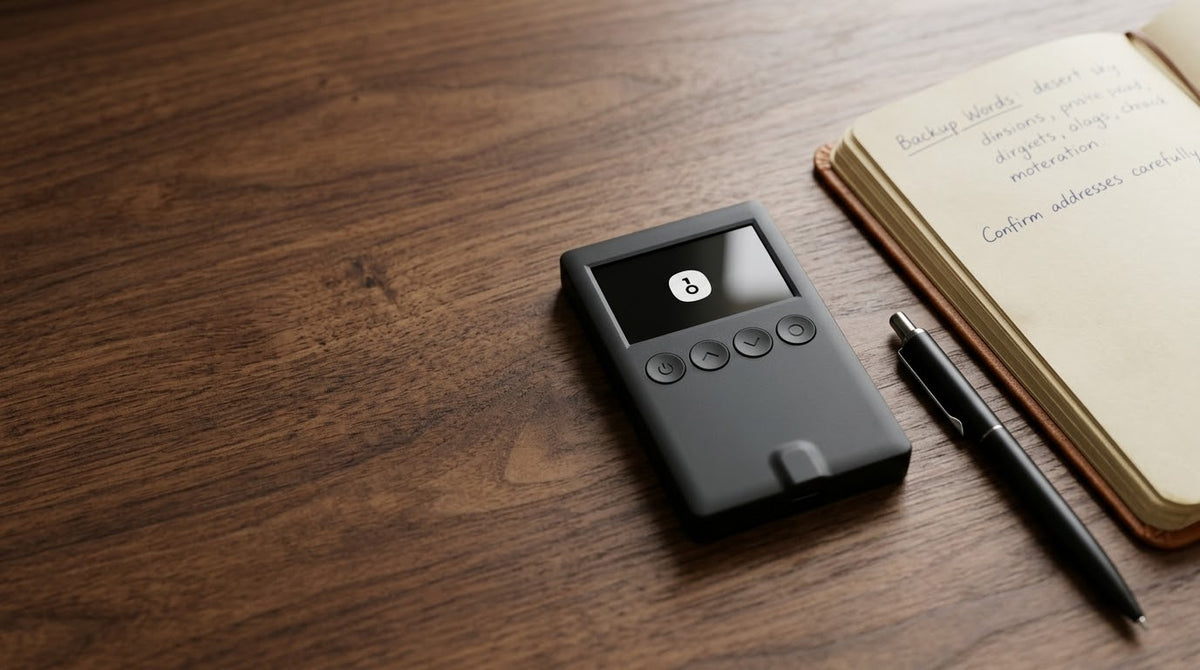
เคยไหมครับที่ต้องการล้างเครื่อง OneKey เพื่อเริ่มต้นใหม่ ลืมรหัส PIN ที่เคยตั้งไว้ หรืออยากเปลี่ยนกระเป๋าไปใช้อีกชุด Recovery Phrase แต่ไม่แน่ใจว่าต้องกดยังไง ข้อมูลจะหายไหม แล้วเงินในกระเป๋าจะปลอดภัยหรือเปล่า?
บทความนี้ แอดจะพาเพื่อน ๆ มาดูวิธี Reset OneKey Hardware Wallet แบบ Step-by-Step ตั้งแต่การเตรียมตัว ขั้นตอนการกดบนตัวเครื่องแต่ละรุ่น ไปจนถึงการลบและจับคู่เชื่อมต่อกับ OneKey App ใหม่ให้พร้อมใช้งานอย่างมั่นใจครับ (
ข้อควรระวังสำคัญ
⚠️ คำเตือนเรื่องความปลอดภัย
1. ตรวจสอบ Recovery Phrase (Seed Phrase) ให้ชัวร์ก่อนเสมอ การ Reset อุปกรณ์จะลบ Private Key และข้อมูลทั้งหมดที่บันทึกอยู่ใน Secure Element คืนค่ากลับสู่โรงงานทันที หากเราไม่มี Recovery Phrase (12 หรือ 24 คำ) สำรองไว้ คุณจะไม่สามารถเข้าถึงสินทรัพย์ในกระเป๋าเดิมได้อีกเลย
2. สินทรัพย์อยู่บนบล็อกเชน ไม่ได้อยู่ในตัวเครื่อง ตราบใดที่คุณมี Recovery Phrase จดไว้อย่างถูกต้องและปลอดภัย สินทรัพย์ของคุณจะไม่หายไปไหน สามารถนำไปกู้คืนได้เสมอ
3. ห้ามถ่ายรูปหรือบันทึกลงอุปกรณ์ดิจิทัล จัดเก็บ Recovery Phrase แบบออฟไลน์ 100% เช่น บนแผ่นเหล็ก Metal Backup หรือกระดาษที่ปลอดภัย
สรุปภาพรวมขั้นตอน
ตรวจสอบ Recovery Phrase สำรอง
↓
ทำการ Reset ที่ตัวเครื่อง OneKey (Settings หรือ ป้อน PIN ผิด)
↓
ลบการเชื่อมต่อเดิมใน OneKey App (Unbind Old Hardware Wallet)
↓
เชื่อมต่อ / จับคู่ใหม่ใน OneKey App (Rebind New Hardware Wallet)
.
ขั้นตอนการ Reset บนตัวเครื่อง OneKey
การรีเซ็ตบนอุปกรณ์ OneKey แบ่งออกเป็น 2 กรณีหลัก ตามการเข้าถึงรหัส PIN
กรณีที่ 1: จำรหัส PIN ได้ (Proactive Reset)
หากเพื่อน ๆ ยังจำรหัส PIN และปลดล็อกหน้าจอได้ ให้ทำตามขั้นตอนได้เลยครับ
ขั้นตอนการทำ
- ป้อนรหัส PIN เพื่อปลดล็อกอุปกรณ์ OneKey
- เข้าไปที่เมนู การตั้งค่า (Settings)
- เลือก ความปลอดภัย (Security) // (สำหรับรุ่น Pro : ไปที่ Settings > Wallet > Reset Device
- กดเลือก รีเซ็ตอุปกรณ์ (Reset Device) แล้วกดยืนยันบนตัวเครื่อง

- ระบบจะแสดงหน้าจอแจ้งเตือนว่าการรีเซ็ตจะลบข้อมูลและการตั้งค่าทั้งหมดใน Secure Element Chip โดยจะไม่สามารถกู้คืนได้หากไม่มี Recovery Phrase
- กดยืนยันยันด้วยรหัส PIN

- กดยืนยันบนตัวเครื่องเพื่อเริ่มกระบวนการล้างข้อมูล ระบบจะทำการล้าง Secure Element Chip และ Restart ตัวเครื่องพร้อมใช้งาน

กรณีที่ 2: ลืมรหัส PIN (Forgotten PIN)
หากเพื่อน ๆ ลืมรหัส PIN ไม่สามารถเข้าเมนู Settings ได้ ให้ใช้วิธีระบบความปลอดภัยอัตโนมัติ
- ป้อนรหัส PIN ผิดติดต่อกัน 5 - 10 ครั้ง (ขึ้นอยู่กับรุ่นและเวอร์ชันเฟิร์มแวร์)

- เมื่อป้อนผิดครบตามจำนวน ระบบป้องกันการเจาะข้อมูลจะทำการ Factory Reset ล้างข้อมูลในชิปความปลอดภัยทิ้งทันที
- ตัวเครื่องจะกลับสู่สถานะเริ่มต้นเหมือนแกะกล่องใหม่ พร้อมให้คุณเลือกสร้างกระเป๋าใหม่ หรือกู้คืนด้วย Recovery Phrase เดิม

ตารางเปรียบเทียบ: วิธีการ Reset แต่ละรูปแบบ
| หัวข้อเปรียบเทียบ | กรณีจำรหัส PIN ได้ (Settings Reset) | กรณีลืมรหัส PIN (Auto-Wipe Reset) |
|---|---|---|
| ความสะดวก | รวดเร็ว ทำผ่านเมนูระบบได้ทันที | ต้องกด PIN ผิดหลายครั้งจนครบโควตา |
| ผลลัพธ์ข้อมูลในเครื่อง | ลบ Private Key และค่าโรงงานทั้งหมด | ลบ Private Key และค่าโรงงานทั้งหมด |
| ความปลอดภัยของสินทรัพย์ | ปลอดภัย 100% หากมี Recovery Phrase | ปลอดภัย 100% หากมี Recovery Phrase |
| การเชื่อมต่อกับแอป | ต้อง Unbind และ Rebind ใหม่ในแอป | ต้อง Unbind และ Rebind ใหม่ในแอป |



Share:
วิธีคำนวณคำสุดท้าย (Final Word) บน Blockstream Jade แบบออฟไลน์ 100%
คู่มือวิธี Recovery กระเป๋า TAPSIGNER