



ยินดีต้อนรับสู่โลกของ "Self-Custody" ครับ สู่ประสบการณ์ระดับ Top-tier ซึ่งการที่คุณเลือก Trezor Safe 7 แสดงว่าคุณให้ความสำคัญกับทั้งความปลอดภัยและประสบการณ์การใช้งาน (User Experience) รุ่นนี้มาพร้อมหน้าจอสัมผัสสีสดใสและการตอบสนองแบบสั่น (Haptic Feedback) ที่ทำให้การตั้งค่าง่ายเหมือนใช้สมาร์ทโฟนครับ
บทความคู่มือนี้จะมาย่อยขั้นตอนต่าง ๆ ให้เข้าใจง่ายและพาคุณทำไปทีละขั้นตอนครับ
เช็คลิสต์ สิ่งที่ต้องเตรียมก่อนเริ่ม
ก่อนจะเสียบสาย USB หรือเชื่อมต่อแบบไร้สายด้วย Bluetooth ขอให้เคลียร์พื้นที่บนโต๊ะ และเตรียมสิ่งเหล่านี้ให้พร้อมครับ
- Trezor Safe 7 : หากคุณเพิ่งซื้อมาใหม่ ตรวจสอบสภาพกล่องภายนอก ต้องไม่มีร่องรอยการงัดแงะ และที่สำคัญ "ซีล (Security Seal)" ที่ปิดกล่องต้องอยู่ในสภาพสมบูรณ์ ไม่ฉีกขาด
ข้อควรระวัง: หากพบความผิดปกติ หรือซีลถูกแกะมาก่อน ห้ามใช้งานเด็ดขาด ให้ติดต่อร้านค้าที่จัดจำหน่ายหรือ Bitcast ทันทีครับ
- สาย USB-C : มีมาให้ในกล่อง
- กระดาษหรือการ์ดจดคำศัพท์ : กระดาษแข็งสำหรับจดคำศัพท์ที่แถมมาในกล่อง
- ปากกา : เตรียมให้พร้อมสำหรับจด Recovery Seed
- คอมพิวเตอร์ หรือ โน้ตบุ๊ค หรือ โทรศัพท์มือถือ (สำคัญ!) : ใช้งานได้ทั้ง Windows, macOS, Linux
- เวลาว่าง: ประมาณ 15 นาที เพื่อให้คุณมีสมาธิเต็มที่
เริ่มต้นการตั้งค่า (Step-by-Step)
ขั้นตอนที่ 1 (ดาวน์โหลดและติดตั้ง Trezor Suite)
ความปลอดภัยเริ่มต้นที่นี่ครับ คุณต้องใช้งานผ่านเว็บหรือโปรแกรมของแท้จาก Official เท่านั้นครับ
- เข้าสู่เว็บไซต์อย่างเป็นทางการ
- เปิดเว็บเบราว์เซอร์ (Chrome, Firefox, Safari ฯลฯ) บนคอมพิวเตอร์หรือโน้ตบุ๊คของคุณ
- พิมพ์ URL: trezor.io/start ลงในช่อง Address Bar ด้านบนแล้วกด Enter
- ข้อควรระวัง: ห้าม ค้นหาคำว่า "Trezor Suite" ใน Google Search แล้วกดลิงก์โฆษณา (Ad) ด้านบนสุด เพราะอาจเป็นเว็บปลอม (Phishing) ที่แฮกเกอร์สร้างขึ้นได้ครับ
- เลือกวิธีการใช้งาน
- ตัวเลือกที่ 1 "Download for desktop" (แนะนำมากสุด) คือการดาวน์โหลดโปรแกรมมาติดตั้งลงในเครื่อง วิธีนี้เสถียรที่สุดและปลอดภัยกว่า เพราะช่วยลดความเสี่ยงในการเข้าผิดเว็บในครั้งต่อ ๆ ไป
- ตัวเลือกที่ 2 "Continue in browser" คือการใช้งานผ่านหน้าเว็บโดยไม่ต้องติดตั้ง (เหมาะสำหรับกรณีใช้งานในเครื่องที่ไม่ใช่เครื่องส่วนตัวหรือฉุกเฉิน)
- เลือกระบบปฏิบัติการของคุณ
- หากเลือกดาวน์โหลด ให้คลิกเลือกระบบปฏิบัติการของคอมพิวเตอร์ที่คุณใช้ ซึ่งรองรับทั้ง Windows, macOS และ Linux
- กดปุ่ม Download และรอจนกว่าไฟล์จะโหลดเสร็จสมบูรณ์
- ติดตั้งโปรแกรม
- เปิดไฟล์ที่ดาวน์โหลดมา (เช่น Trezor-Suite-Setup...exe บน Windows หรือ .dmg บน Mac)
- ทำตามขั้นตอนการติดตั้งของระบบจนเสร็จสิ้น
- เมื่อติดตั้งเสร็จ จะมีไอคอน Trezor Suite ปรากฏบนหน้าจอหรือในรายการโปรแกรมของคุณครับ

ขั้นตอนที่ 2 (เชื่อมต่อและติดตั้ง Firmware)
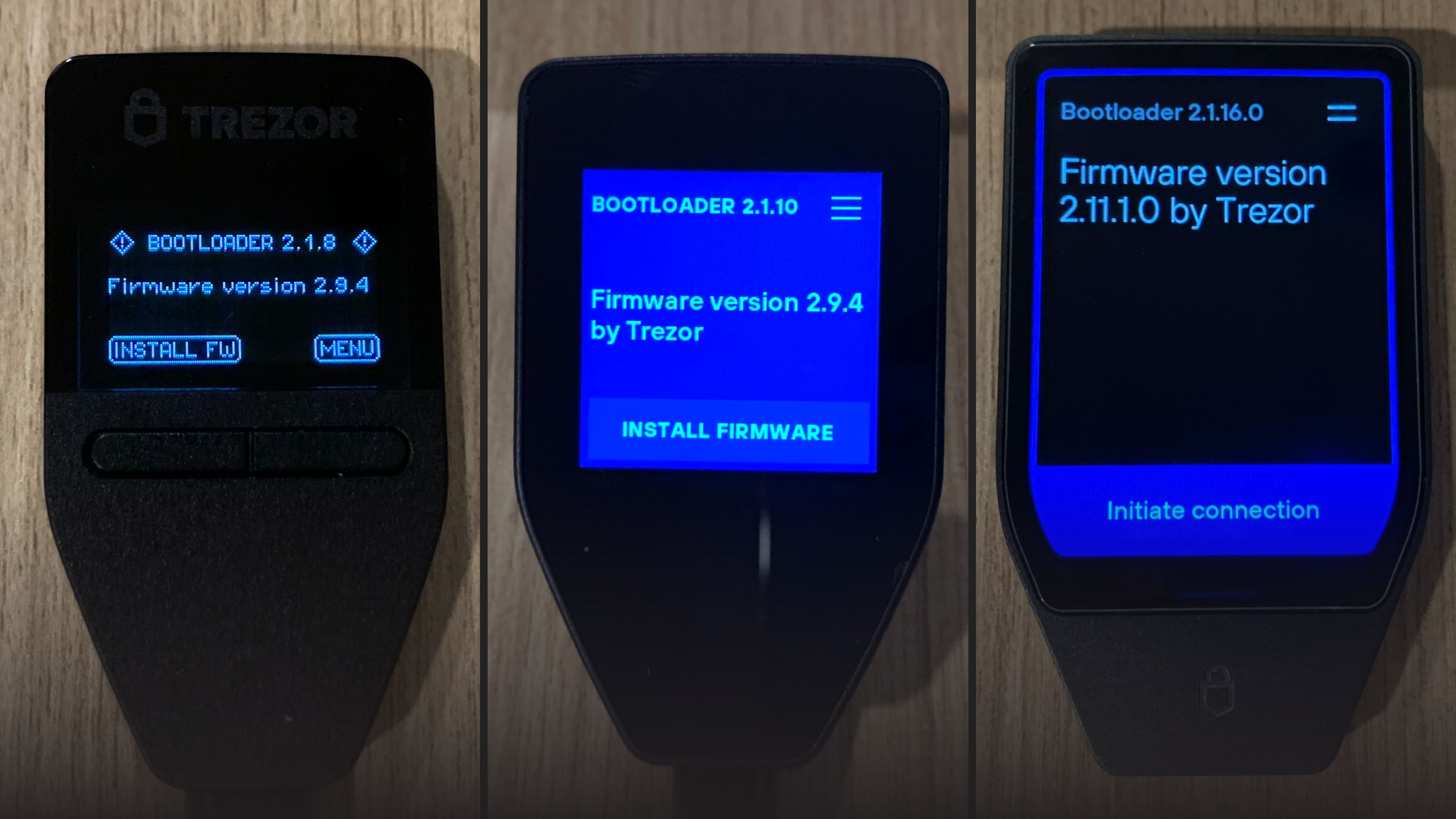
อุปกรณ์ Trezor ใหม่ทุกเครื่องจะ "ไม่มี" Firmware ติดตั้งมาล่วงหน้า เพื่อให้มั่นใจว่าซอฟต์แวร์ที่คุณใช้เป็นเวอร์ชันล่าสุดและปลอดภัยที่สุด ดังนั้นคุณจึงต้องเป็นคนลง Firmware ด้วยตัวเองครับ
- เปิดโหมดจับคู่ : กดเปิดเครื่อง Trezor Safe 7 และเปิด Bluetooth บนโน้ตบุ๊คของคุณ
- เริ่มการเชื่อมต่อ : เปิดโปรแกรม Trezor Suite บนโน้ตบุ๊ค กดปุ่ม “Connect” และเลือกวิธีเชื่อมต่อด้วย Bluetooth โดยกด “Connect Trezor Safe 7 via Bluetoorh” ระบบจะค้นหาอุปกรณ์ใกล้เคียง เลือกชื่อ "Trezor Safe 7" ของคุณเพื่อทำการจับคู่ (Pairing)


*** ตรวจสอบว่าเลขที่แสดงบนหน้าจอ Trezor Suite ตรงกับกับเลขบน Trezor Safe 7 และกด “Confirm” เพื่อยืนยัน ***

*** นำตัวเลขที่แสดงบน Trezor Safe 7 มาใส่ยืนยันบนหน้าจอ Trezor Suite เพื่อยืนยันอุปกรณ์อีกครั้ง ***

- เข้าสู่การตั้งค่า : เมื่อเชื่อมต่อสำเร็จและยืนยันรหัสแล้ว ให้กดปุ่ม "Set up my Trezor" บนหน้าจอคอมพิวเตอร์

- ติดตั้ง Firmware: กดปุ่ม "Install Firmware" ระบบจะดาวน์โหลดและติดตั้ง OS เวอร์ชันล่าสุดลงใน Trezor ของคุณผ่านสัญญาณ Bluetooth รอจนแถบโหลดเต็มและขึ้นเครื่องหมายถูกสีเขียว ✅ แล้วกด "Continue" เพื่อไปต่อครับ


- ตรวจสอบความปลอดภัย: ระบบจะทำการ Security Check อัตโนมัติ เพื่อเช็คว่าชิปในเครื่องเป็นของแท้


ขั้นตอนที่ 3 (สร้างกระเป๋าเงินใหม่ (Create New Wallet))
เมื่อติดตั้ง Firmware เรียบร้อยแล้ว ระบบจะให้เลือกระหว่างการกู้คืนกระเป๋าเดิม (Recover) หรือสร้างกระเป๋าใหม่ ให้ทำดังนี้ครับ
- สำหรับมือใหม่ คลิกที่ปุ่ม "Create new wallet" (เครื่องหมาย +) เพื่อเริ่มสร้างกระเป๋าใบใหม่
- การเลือกประเภท Backup (สำคัญมาก) โดยระบบจะมีตัวเลือกให้คุณเลือก
- คำแนะนำ: การเลือกแบบ Legacy Wallet Backup (ซึ่งปกติจะเป็น 12 หรือ 24 คำ) ถือเป็นตัวเลือกที่ดีที่สุดสำหรับผู้ใช้งานทั่วไปครับ
- ทำไมต้อง 12 คำ หรือ 24 คำ? เพราะเป็นมาตรฐานสากล (BIP-39) ที่ได้รับความนิยมสูงสุดและมีความปลอดภัยเพียงพอ ที่สำคัญคือ "ความยืดหยุ่น" ครับ หากในอนาคตเครื่อง Trezor ของคุณเสียหายหรือสูญหาย คุณสามารถนำ 12,24 คำนี้ไปกู้คืน (Recover) ใน Hardware Wallet ยี่ห้ออื่นที่รองรับมาตรฐานเดียวกันได้ทันที ไม่ถูกผูกขาดอยู่แค่กับ Trezor เท่านั้นครับ
- กดปุ่มยืนยันบนตัวเครื่อง Trezor เพื่อเข้าสู่ขั้นตอนการจดคำศัพท์


ขั้นตอนที่ 4 (การจด Seed Phrase (หัวใจสำคัญที่สุด!))
ขั้นตอนนี้คือส่วนที่สำคัญที่สุดของบทความนี้ครับ ระบบจะสุ่มคำศัพท์ภาษาอังกฤษออกมา (อาจเป็น 12 หรือ 24 คำ ขึ้นอยู่กับการตั้งค่าของคุณ)
- หยิบกระดาษหรือการ์ดจด (Recovery Card) ขึ้นมา
- หน้าจอ Trezor จะแสดงคำศัพท์ทีละคำ ตัวใหญ่อ่านง่าย ให้จดลงกระดาษ ทีละคำ เรียงตามลำดับตัวเลข 1, 2, 3... ให้ถูกต้องทุกตัวอักษร
- เลื่อนคำ โดยใช้นิ้วปัดหน้าจอ (Swipe) หรือแตะปุ่มลูกศรบนหน้าจอ Trezor เพื่อดูคำถัดไป
- เมื่อจดครบแล้ว ระบบจะให้เราทำการตรวจสอบ (Check) อีกครั้งเพื่อยืนยันความถูกต้อง (เช่น คำที่ 5 คือคำว่าอะไร?) ให้คุณใช้นิ้วแตะเลือกคำตอบที่ถูกต้องบนหน้าจอ Trezor ได้เลยครับ
⛔ กฎเหล็กความปลอดภัย (ต้องทำ!) คือ
* ห้าม ถ่ายรูป Seed Phrase เก็บไว้ในมือถือ หรือคอมพิวเตอร์เด็ดขาด
* ห้าม เก็บเป็นไฟล์ดิจิทัล หรืออัปโหลดขึ้น Cloud
* เก็บกระดาษแผ่นนี้ไว้ในที่ปลอดภัยและเป็นความลับที่สุด เพราะ "ใครที่มีกระดาษแผ่นนี้ สามารถเข้าถึงเงินของคุณได้ทั้งหมด"


ขั้นตอนที่ 5 (ตั้งรหัส PIN)
PIN Code ใช้สำหรับป้องกันคนมาแอบกดเครื่องเราทางกายภาพ (เหมือนรหัสโทรศัพท์) สำหรับ Trezor Safe 7 การตั้งค่าจะทำบนหน้าจออุปกรณ์ทั้งหมดครับ
- เริ่มตั้งค่า: บนหน้าจอคอมพิวเตอร์ (Trezor Suite) ให้คลิกปุ่ม "Set PIN" และกดปุ่มยืนยันบนตัวเครื่อง Trezor
- วิธีป้อนรหัสบน Trezor Safe 7
- หน้าจอจะแสดงแป้นตัวเลข (Keypad)
- ใช้นิ้วแตะตั้งรหัสที่คุณต้องการ (ตั้งแต่ 4-50 หลัก)
- คุณจะรู้สึกสั่นเบา ๆ (Haptic) ทุกครั้งที่กด ช่วยให้มั่นใจว่ากดติดแล้ว
- ยืนยันรหัส
- เมื่อเลือกตัวเลขที่ต้องการครบแล้ว กด เครื่องหมายถูก (✓)
- ใส่รหัสซ้ำอีกครั้ง (Re-enter PIN)
- ระบบจะให้คุณใส่รหัสเดิมซ้ำอีกรอบ เพื่อป้องกันการจำผิด ให้ทำตามขั้นตอนเดิม
- เมื่อเสร็จสิ้น หน้าจอจะขึ้นข้อความว่าตั้งค่าสำเร็จ
ทริคในการตั้งค่ารหัส
- ตั้งรหัสให้ยากแก่การเดา (หลีกเลี่ยงการใช้รหัสที่คาดเดาง่าย เช่น 1234, 1111)
- การกดรหัสบนตัวเครื่อง Trezor Safe 7 ถือว่าปลอดภัยที่สุด เพราะรหัสผ่านจะไม่ถูกส่งผ่านสาย USB หรือ Bluetooth เข้าคอมพิวเตอร์เลย แฮกเกอร์จึงไม่มีทางรู้รหัสคุณได้ครับ


ขั้นตอนที่ 6 (เปิดใช้งาน Coin และเสร็จสิ้น)
เมื่อตั้ง PIN เสร็จแล้ว หน้าจอจะขึ้นว่าสำเร็จแล้ว
- คุณสามารถเลือก Activate assets เพื่อเปิดโชว์กระเป๋าเหรียญที่ต้องการใช้งานได้ทันที เช่น Bitcoin (BTC), Ethereum (ETH), Dogecoin เป็นต้น
- กด "Complete setup" และกด "Go to Trezor Suite" เพื่อเข้าสู่หน้า Dashboard หลัก


ยินดีด้วยครับ! ตอนนี้ Trezor Safe 7 ของคุณพร้อมทำหน้าที่เป็น "ป้อมปราการ" ปกป้องสินทรัพย์ดิจิทัลของคุณแล้ว เพียงแค่คุณรักษา Seed Phrase (คำศัพท์ 12 หรือ 24 คำที่จดใส่กระดาษ) ไว้ให้ดีที่สุด เหรียญของคุณก็จะปลอดภัยตลอดไปครับ
Not your keys, not your coins.
Share:
ดูยอดบิทคอยน์ได้ง่าย ๆ ด้วย Watch-Only Wallet
คู่มือการเริ่มต้นใช้งาน OneKey Classic 1S Pure BTC-Only ฉบับจับมือทำ