


เพื่อน ๆ เคยประสบปัญหานี้ไหมครับ? หยิบ Hardware Wallet เครื่องโปรดขึ้นมาเตรียมจะทำธุรกรรม แต่กลับนึกรหัส PIN ไม่ออก พยายามกดไปหลายรอบจนเวลาหน่วง (Delay) เริ่มนานขึ้นเรื่อย ๆ
ในโลกของคริปโตเคอร์เรนซีและการเก็บรักษาสินทรัพย์ด้วยตัวเอง (Self-Custody) ความปลอดภัยคือสิ่งสำคัญสูงสุด หากคุณลืมรหัส PIN ของ Trezor ข่าวร้ายคือ "ไม่มีปุ่มลืมรหัสผ่าน" หรือระบบส่งอีเมลเพื่อขอรหัสใหม่แบบที่คุณคุ้นเคย แต่ข่าวดีคือ "สินทรัพย์ของคุณยังปลอดภัย 100%" ตราบใดที่คุณมีสิ่งหนึ่งที่เรียกว่า Seed Phrase ครับ
บทความนี้จะพาคุณไปทำความเข้าใจวิธีการรีเซ็ต (Factory Reset) อุปกรณ์ Trezor รุ่น Safe ซีรีส์ใหม่ล่าสุดทั้งรุ่น 3, 5 และ 7 อย่างละเอียดและเข้าใจง่ายครับ
กฎเหล็กก่อนเริ่ม เช็คให้ชัวร์ว่ามี "Seed Phrase"
ก่อนที่คุณจะทำตามขั้นตอนใด ๆ ด้านล่างนี้ ขอให้คุณตอบคำถามนี้กับตัวเองให้แน่ใจก่อนครับ ว่า
"ฉันมี Seed Phrase (วลีกู้คืน 12 หรือ 24 คำ) เก็บไว้อย่างปลอดภัยหรือไม่?"
ข้อควรระวังขั้นสูงสุด : การรีเซ็ต PIN ของ Trezor จำเป็นต้องล้างข้อมูลเครื่อง (Factory Reset) ซึ่งหมายความว่าข้อมูลทุกอย่างในตัวเครื่อง รวมถึง Private Key จะถูกลบหายไปทั้งหมด หากคุณ ไม่มี Seed Phrase กรุณา หยุด การกระทำทุกอย่าง เพราะถ้าคุณรีเซ็ตเครื่องไปแล้ว สินทรัพย์ของคุณจะหายไปตลอดกาลแบบกู้คืนไม่ได้ครับ!
แต่ถ้าคุณมี Seed Phrase สำรองไว้อย่างปลอดภัยแล้ว ก็สูดหายใจลึก ๆ แล้วมาเริ่มขั้นตอนการรีเซ็ตกันเลยครับ
จะเกิดอะไรขึ้น... ถ้าเราพยายามเดา PIN ผิดไปเรื่อย ๆ ?
หลายคนอาจคิดว่า "ก็แค่สุ่มเดาตัวเลขไปเรื่อย ๆ เดี๋ยวก็คงถูก" แต่ Trezor ได้ออกแบบระบบป้องกันการสุ่มรหัสผ่าน (Brute-Force Attack) ไว้อย่างแน่นหนาด้วยกลไก 2 ขั้นตอนดังนี้
1. การหน่วงเวลาแบบทวีคูณ (Exponential Backoff) ทุกครั้งที่กดผิด เครื่องจะบังคับให้คุณรอนานขึ้นเป็น "สองเท่า" เสมอก่อนจะกดครั้งต่อไปได้
2. การทำลายตัวเอง (Auto-Wipe) นี่คือจุดที่แต่ละรุ่นมีความแตกต่างกันอย่างชัดเจนตามนโยบายความปลอดภัยล่าสุด
จำนวนครั้งที่กดผิด |
ระยะเวลาที่ต้องรอ (โดยประมาณ) |
หมายเหตุ |
|---|---|---|
| ครั้งที่ 1-5 | 2 วินาที - 32 วินาที | |
| ครั้งที่ 6-9 | 1 นาที - 8 นาทีเศษ | |
ครั้งที่ 10 |
🚨 ล้างข้อมูลตัวเองทันที |
เฉพาะ Trezor Safe 7 จะตัดจบทันทีที่ครั้งนี้ |
ครั้งที่ 10-15 |
17 นาที - 9 ชั่วโมง 6 นาที | เฉพาะ Trezor Safe 3 และ 5 |
ครั้งที่ 16 |
🚨 ล้างข้อมูลตัวเองทันที |
เฉพาะ Trezor Safe 3 และ 5 |
Q : ติดหน้าจอหน่วงเวลาอยู่... ข้ามไปรีเซ็ตเลยได้ไหม?
A : ทำได้ทันทีครับ! ไม่จำเป็นต้องรอให้เวลานับถอยหลังจนจบ การทำ Factory Reset จะทำผ่าน Bootloader Mode (โหมดฉุกเฉิน) ซึ่งทำงานแยกกับระบบปกติ เมื่อถอดสาย USB หรือปิดเครื่องแล้วเข้าสู่โหมดนี้ตามขั้นตอน ระบบจะข้ามหน้าจอนับถอยหลังและให้คุณสั่งล้างเครื่องได้เลย
วิธีเข้าสู่โหมดรีเซ็ต (Bootloader Mode) แยกตามรุ่น
แต่ละรุ่นของซีรีส์ Trezor Safe มีการออกแบบปุ่มและหน้าจอที่ต่างกัน วิธีการเข้าสู่โหมดฉุกเฉินหรือ Bootloader จึงแตกต่างกันเล็กน้อยครับ
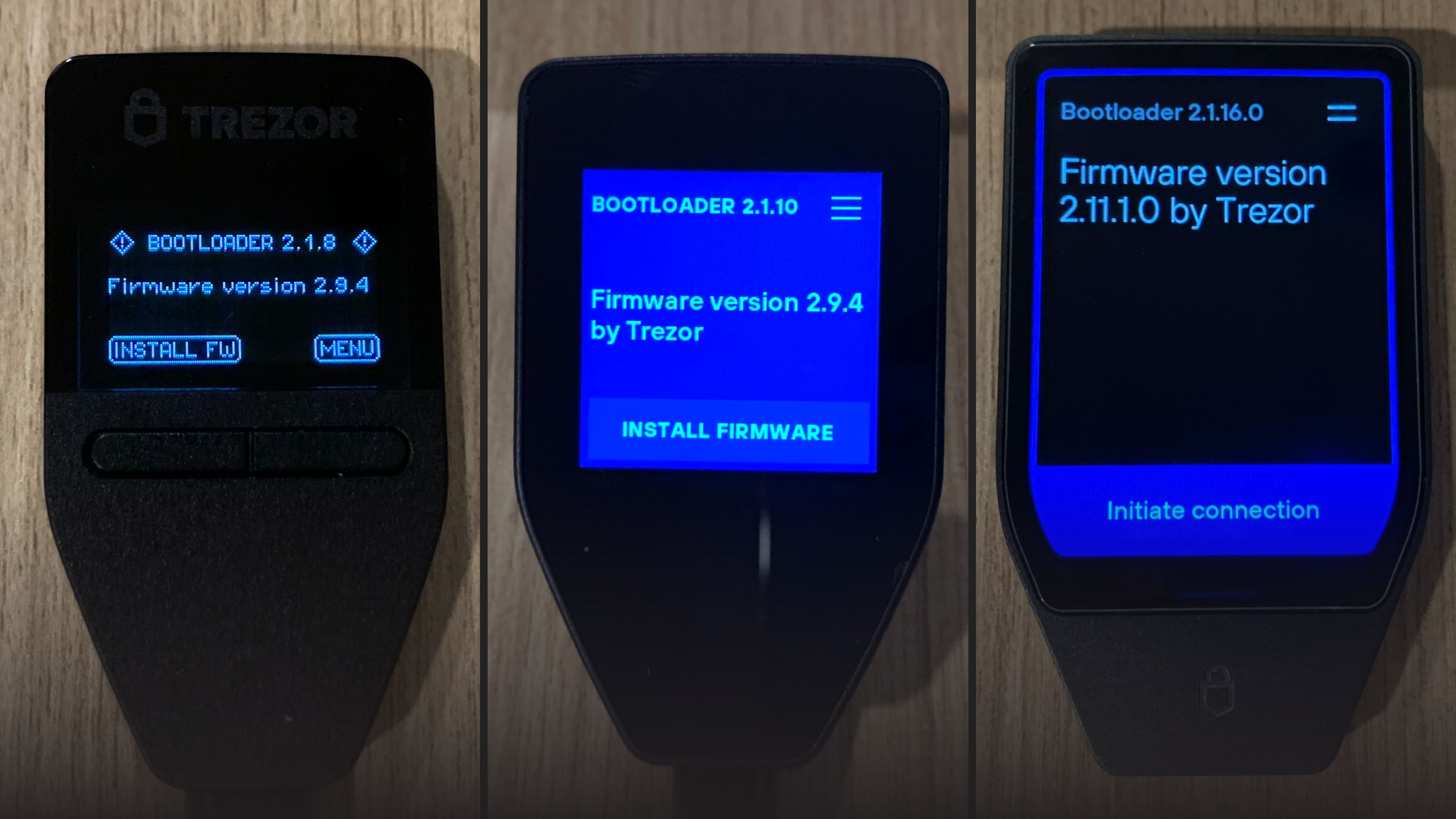
1. Trezor Safe 3 (รุ่นปุ่มกดคลาสสิก)

รุ่นนี้ใช้ปุ่มกดทางกายภาพสองปุ่ม ทำให้การเข้าสู่โหมดรีเซ็ตทำได้ง่ายและให้ความรู้สึกที่ชัดเจน
- ขั้นตอนที่ 1 : ตรวจสอบให้แน่ใจว่าได้ถอดสาย USB ออกจากเครื่องแล้ว
- ขั้นตอนที่ 2 : กดปุ่มด้านซ้ายค้างไว้ แล้วจึงเสียบสาย USB เข้ากับคอมพิวเตอร์/โน้ตบุ๊ค หน้าจอของ Trezor จะสว่างขึ้นและเข้าสู่หน้า Bootloader

- ขั้นตอนที่ 3 : กดปุ่มขวาเพื่อเลือกไปที่ Menu

- ขั้นตอนที่ 4 : เลื่อนหาตัวเลือก Factory reset จากนั้นกดทั้งสองปุ่มพร้อมกันเพื่อยืนยัน

- ขั้นตอนที่ 5 : กดปุ่มขวาอีกครั้งที่คำว่า RESET อุปกรณ์จะทำการล้างข้อมูลและกลับสู่สถานะโรงงาน


2. Trezor Safe 5 (รุ่นหน้าจอสัมผัส)

ด้วยดีไซน์ที่ตัดปุ่มกดออกและเน้นหน้าจอสัมผัส การเข้าสู่ Bootloader จึงต้องใช้ปลายนิ้วของคุณครับ
- ขั้นตอนที่ 1 : ถอดสาย USB ออกจากเครื่องให้เรียบร้อย
- ขั้นตอนที่ 2 : ใช้นิ้วปัด (Swipe) ไปมาบนหน้าจออย่างต่อเนื่อง ในจังหวะเดียวกับที่คุณกำลังเสียบสาย USB เข้ากับคอมพิวเตอร์/โน้ตบุ๊ค

- ขั้นตอนที่ 3 : เมื่อหน้าจอเข้าสู่โหมด Bootloader ให้แตะที่ไอคอน Menu (รูปเฟืองหรือขีด) บริเวณมุมขวาบน

- ขั้นตอนที่ 4 : แตะเลือก Factory reset บนหน้าจอ

- ขั้นตอนที่ 5 : ยืนยันคำสั่งโดยการแตะปุ่ม RESET เครื่องจะเข้าสู่กระบวนการล้างเครื่องทันที


3. Trezor Safe 7 (รุ่นหน้าจอสัมผัส + ปุ่ม Power)

รุ่นใหญ่ที่มาพร้อมปุ่ม Power ด้านข้าง ทำให้การเปิดปิดและเข้าสู่โหมดต่าง ๆ ทำได้ง่ายยิ่งขึ้น
- ขั้นตอนที่ 1 : ตรวจสอบให้แน่ใจว่าอุปกรณ์ "ปิดเครื่อง" อยู่ (หน้าจอดับสนิท)
- ขั้นตอนที่ 2 : กดปุ่ม Power ค้างไว้ จนกว่าหน้าจอจะสว่างขึ้นเป็นสีฟ้า ซึ่งเป็นสัญลักษณ์ของหน้าต่าง Bootloader

- ขั้นตอนที่ 3 : เสียบสาย USB เพื่อเชื่อมต่ออุปกรณ์เข้ากับคอมพิวเตอร์/โน้ตบุ๊ค (หากอุปกรณ์แบตหมด)
- ขั้นตอนที่ 4 : แตะไอคอน Menu ที่มุมขวาบนของหน้าจอ

- ขั้นตอนที่ 5 : เลือก Factory reset และกดยืนยันคำว่า Reset


- ขั้นตอนที่ 6 : เมื่อระบบล้างข้อมูลเสร็จและขึ้นข้อความสำเร็จ ให้เลือกคำว่า Restart เพื่อรีบูตเครื่อง

บทสรุป
Hardware Wallet คือเกราะป้องกัน แต่ Seed Phrase คือหัวใจ
การลืมรหัส PIN อาจสร้างความตกใจและหงุดหงิดใจในเบื้องต้น แต่ในอีกมุมหนึ่ง เหตุการณ์นี้คือเครื่องพิสูจน์ชั้นดีถึง "ความปลอดภัยระดับสูง" ของอุปกรณ์ Trezor ที่ออกแบบมาเพื่อปกป้องสินทรัพย์ของคุณอย่างแน่นหนา ไม่เว้นแม้แต่การป้องกันการเดารหัสผ่านซ้ำ ๆ ด้วยการบังคับล้างเครื่องตัวเอง
สิ่งสำคัญที่สุดที่บทเรียนนี้สอนเราคือ ในโลกของการทำ Self-Custody ตัวเครื่อง Hardware Wallet เป็นเพียงแค่ "เครื่องมือ" ที่สามารถล้างข้อมูล ซ่อมแซม หรือซื้อใหม่มาทดแทนได้เสมอ
แต่ Seed Phrase คือสิทธิ์ความเป็นเจ้าของที่แท้จริงและไม่อาจหาอะไรมาทดแทนได้ ตราบใดที่คุณให้ความสำคัญกับการจดบันทึกและเก็บรักษาวลีกู้คืนนี้ไว้อย่างรัดกุมที่สุดในโลกออฟไลน์ คุณก็สามารถถือครองสินทรัพย์ของตัวเองได้อย่างสบายใจไร้กังวลครับ
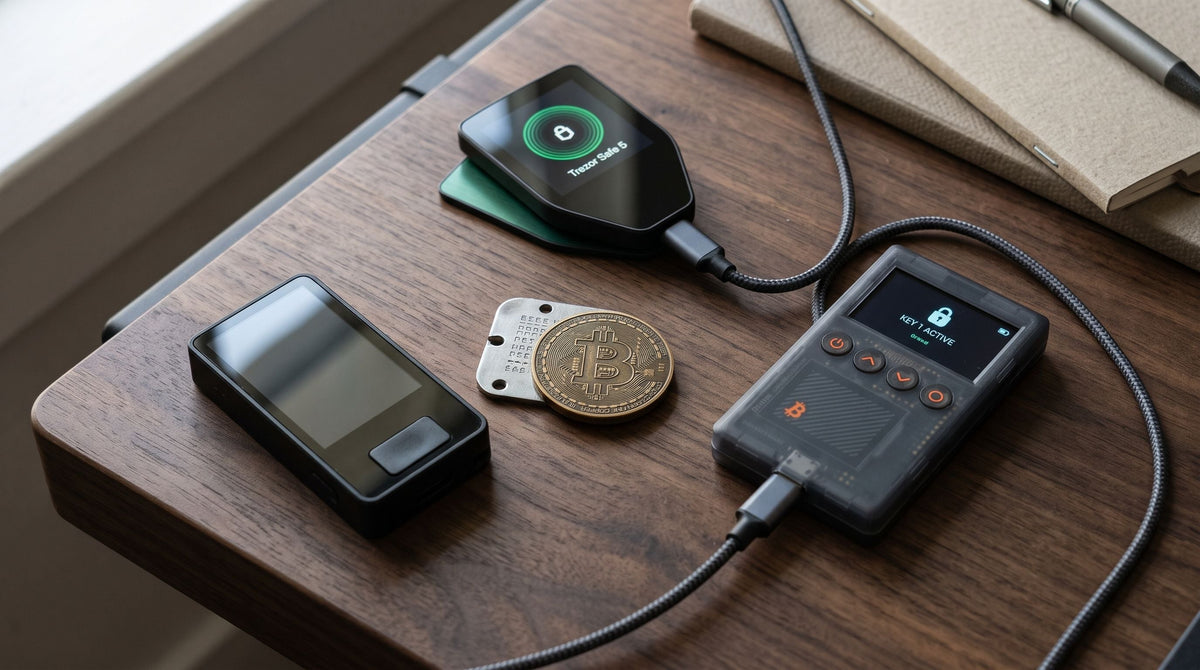
หากเพื่อน ๆ ต้องการมองหาอุปกรณ์สำหรับบันทึกและจัดเก็บ Seed Phrase ที่มั่นคงและปลอดภัยมากยิ่งขึ้น สามารถดูรายละเอียดเพิ่มเติมได้ดังนี้ครับ
Share:
ทำความรู้จัก Trezor จุดเริ่มต้นของ Hardware Wallet และเหตุผลที่นักลงทุนทั่วโลกเลือกใช้
ธนาคารและกองทุนการเงินใหญ่ ๆ ที่มีหลัก 1,000+ Bitcoin เขาเก็บ Bitcoin กันยังไง?