



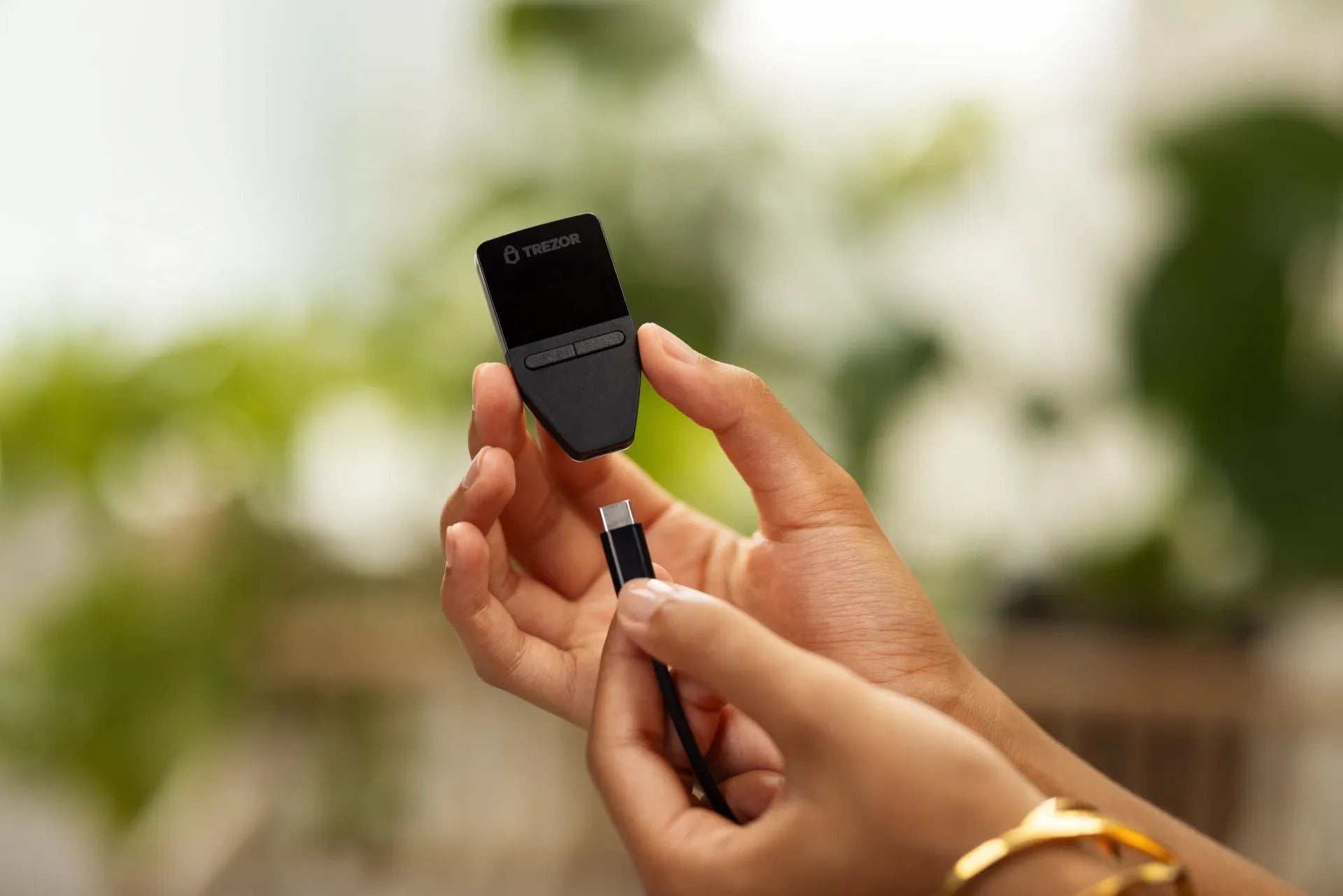
สวัสดีครับเพื่อน ๆ ชาว Trezor และสาย Self-Custody ทุกคน
เคยเจอสถานการณ์แบบนี้ไหมครับ? จำ PIN เข้า Trezor ไม่ได้ แล้วจะทำยังไงดี?
สำหรับใครที่ใช้ Trezor Safe 3 รุ่นยอดนิยมที่มีชิป Secure Element ในตัว ตัวเครื่องรองรับการสั่ง Factory Reset ผ่านระบบ Bootloader ได้โดยตรงแม้จะลืมรหัส PIN ก็ตามครับ วันนี้แอดมินสรุปขั้นตอนง่าย ๆ แบบ Step-by-Step มาให้เรียบร้อยแล้วครับ
คำเตือนสำคัญที่สุดก่อนเริ่มทำ Factory Reset!
🚨 WARNING: การทำ Factory Reset จะทำการ ลบข้อมูลทั้งหมด ออกจากตัวเครื่อง ไม่ว่าจะเป็น Seed Phrase, รหัส PIN, รวมถึง Firmware ที่ติดตั้งไว้
หากเพื่อน ๆ ยังมีสินทรัพย์อยู่ในกระเป๋าใบนี้ โปรดตรวจสอบให้แน่ใจว่าได้จดสำรอง Seed Phrase (12 หรือ 24 คำ) ไว้อย่างถูกต้องแล้ว เพราะหากไม่มี Seed Phrase สำรอง สินทรัพย์ในกระเป๋าจะสูญหายอย่างถาวรและไม่สามารถกู้คืนได้อีกเลยครับ!
.
🛠️ ขั้นตอนการ Reset Trezor Safe 3 ผ่าน Bootloader Mode
การทำ Factory Reset บน Trezor Safe 3 สามารถทำได้โดยตรงบนตัวอุปกรณ์โดยมีวิธีการดังนี้ครับ
[ขั้นตอนที่ 1] กดปุ่มซ้ายค้าง + เสียบสาย USB (เข้า Bootloader)
↓
[ขั้นตอนที่ 2] หน้าจอขึ้น BOOTLOADER → คลิกเลือก MENU
↓
[ขั้นตอนที่ 3] เลื่อนเลือก Factory reset → กด SELECT
↓
[ขั้นตอนที่ 4] อ่านหน้าจอเตือน → คลิกกด RESET ยืนยัน
↓
[ขั้นตอนที่ 5] รอระบบดำเนินการ → หน้าจอขึ้น Please reconnect (เสร็จสิ้น)
1. กดปุ่มซ้ายค้างไว้ แล้วเสียบสาย USB
เริ่มต้นจะยังไม่มีการเสียบสาย USB กับเครื่อง Trezor Safe ของเรา ขั้นตอนแรกให้เพื่อน ๆ กดปุ่มด้านซ้ายค้างไว้ แล้วเสียบสาย USB เชื่อมต่อเข้ากับคอมพิวเตอร์หรือแหล่งจ่ายไฟ การทำแบบนี้คือการเปิดเครื่องเข้าสู่ Bootloader Mode ครับ

2. คลิกเลือก MENU
เมื่อหน้าจอ OLED แสดงข้อความ BOOTLOADER พร้อมบอกเวอร์ชัน Firmware ให้กดปุ่มด้านขวาเพื่อเลือกหัวข้อ MENU

3. เลือก Factory reset
ใช้ปุ่มเลื่อนเมนูไปยังหัวข้อ Factory reset จากนั้นกดปุ่มเลือก SELECT เพื่อตกลง

4. ยืนยันการล้างเครื่อง (RESET)
หน้าจอจะขึ้นเตือนความปลอดภัยว่า "Seed and firmware will be erased!" (Seed และ Firmware จะถูกลบออกทั้งหมด) หากตรวจสอบเรียบร้อยแล้ว ให้กดปุ่มขวาตรงตำแหน่ง RESET เพื่อยืนยันการล้างข้อมูลครับ

5. รอเครื่องดำเนินการจนเสร็จสิ้น
ระบบจะทำการ Wipe ข้อมูลออกจากตัวเครื่อง เมื่อเสร็จแล้วหน้าจอจะขึ้นว่า Trezor Reset - Please reconnect the device ให้เพื่อน ๆ ถอดสาย USB แล้วเสียบใหม่ หรือเปิดโปรแกรม Trezor Suite บนคอมพิวเตอร์เพื่อเริ่มต้นตั้งค่าสร้างกระเป๋าใบใหม่ (Create new wallet) หรือกู้คืนกระเป๋าเดิม (Recover wallet) ได้ทันทีครับ

Share:
วิธีเปลี่ยน Firmware Trezor จาก Universal เป็น Bitcoin-Only (ทีละขั้นตอน)
คู่มือล้างเครื่อง Trezor Safe 5 แบบ Step-by-Step (จำPINไม่ได้)