


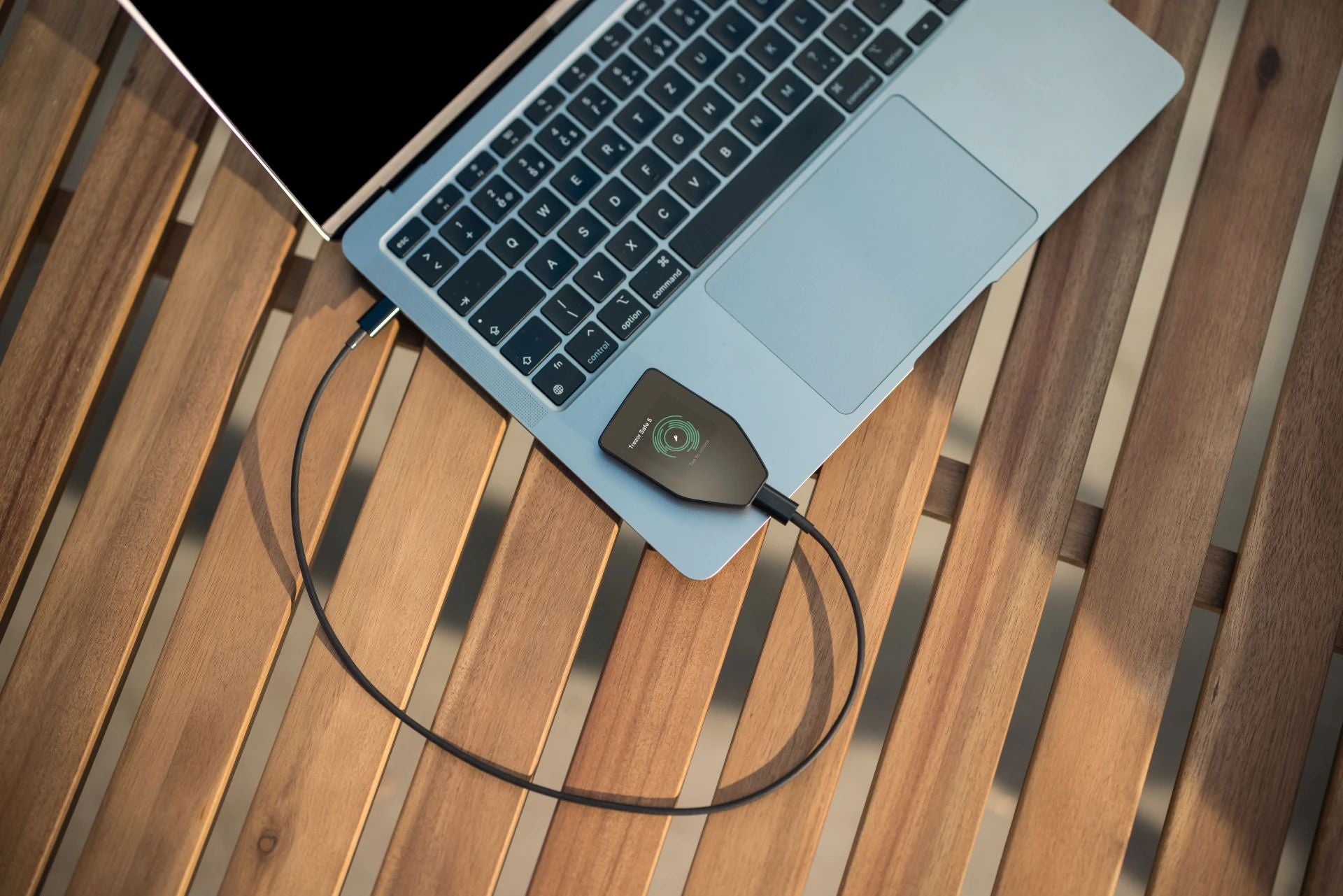
สวัสดีครับเพื่อน ๆ ชาว Trezor และสาย Self-Custody ทุกคน
หลังจากคราวที่แล้วแอดมินได้แนะนำวิธี Reset รุ่นพี่อย่าง Trezor Model One และ Safe 3 ไปแล้ว วันนี้เรามาดูรุ่นท็อปสายหน้าจอสัมผัสสีสดใสอย่าง Trezor Safe 5 กันบ้างครับ
สำหรับ Trezor Safe 5 ถูกอัปเกรดมาให้ใช้งานง่ายด้วยหน้าจอ Color Touchscreen พร้อมระบบสั่น Haptic Feedback และชิปความปลอดภัย Secure Element ระดับสูง แต่หากเพื่อน ๆ เกิดลืมรหัส PIN, ตั้งค่าผิดพลาด หรืออยากล้างข้อมูลเครื่องทิ้งเพื่อตั้งกระเป๋าใหม่ตั้งแต่ต้น การทำ Factory Reset ผ่าน Bootloader Mode ก็ทำได้ง่าย ๆ ผ่านการสัมผัสหน้าจอโดยไม่ต้องพึ่งพาแอปพลิเคชันเลยครับ
.
คำเตือนสำคัญที่สุดก่อนเริ่มทำ Factory Reset!
🚨 WARNING: การทำ Factory Reset บน Trezor Safe 5 จะทำการ ลบข้อมูลทั้งหมด ออกจากตัวเครื่องอย่างถาวร ทั้ง Seed Phrase, รหัส PIN และ Firmware
หากเพื่อน ๆ ยังมีสินทรัพย์อยู่ในกระเป๋าใบนี้ ต้องตรวจสอบและมั่นใจ 100% ว่ามี Seed Phrase (Recovery Seed) สำรองจดเก็บไว้เรียบร้อยแล้ว เพราะหากล้างเครื่องโดยไม่มี Seed Phrase สำรอง สินทรัพย์ Crypto ของเพื่อน ๆ จะไม่สามารถกู้คืนกลับมาได้อีกเลยนะครับ!
ขั้นตอนการ Reset Trezor Safe 5 ผ่าน Bootloader Mode
กระบวนการ Factory Reset ของ Trezor Safe 5 ทำได้ผ่านหน้าจอสัมผัสสัมผัสโดยตรง ตาม 5 ขั้นตอนดังนี้ครับ:
[ขั้นตอนที่ 1] สไลด์แตะหน้าจอค้าง + เสียบสาย USB (เข้า Bootloader)
↓
[ขั้นตอนที่ 2] แตะไอคอนขีด 3 ขีด (☰) ที่มุมขวาบนของหน้าจอ
↓
[ขั้นตอนที่ 3] แตะเลือกเมนู FACTORY RESET
↓
[ขั้นตอนที่ 4] อ่านหน้าจอเตือนสีแดง → แตะยืนยัน RESET
↓
[ขั้นตอนที่ 5] หน้าจอขึ้น Trezor reset successfully → เสียบสายใหม่พร้อมใช้งาน
1. สไลด์แตะหน้าจอค้างไว้ แล้วเสียบสาย USB
เริ่มต้นจะยังไม่มีการเสียบสาย USB กับเครื่อง Trezor Safe ของเรา ขั้นตอนแรกให้เพื่อน ๆ ใช้นิ้วสไลด์แตะค้างไว้บนหน้าจอสัมผัส พร้อมกับเสียบสาย USB เชื่อมต่อเข้ากับคอมพิวเตอร์เพื่อเข้าสู่ Bootloader Mode ครับ

2. คลิกไอคอนขีด 3 ขีด (☰) มุมขวาบน
เมื่อเข้าสู่หน้าจอ BOOTLOADER เรียบร้อยแล้ว ให้สังเกตที่มุมขวาบนของหน้าจอ จะมีไอคอนเมนูขีด 3 ขีด (☰) ให้ใช้นิ้วแตะที่ไอคอนนี้ได้เลยครับ

3. เลือก FACTORY RESET
หน้าจอจะแสดงตัวเลือกการตั้งค่าระบบ ให้แตะเลือกที่หัวข้อ FACTORY RESET

4. ยืนยันการ Reset (แตะกด RESET)
หน้าจอจะเปลี่ยนเป็นสีแดงพร้อมข้อความเตือนความปลอดภัย: "Are you sure you want to factory reset the device? SEED AND FIRMWARE WILL BE ERASED!"
เมื่อตรวจสอบและมั่นใจแล้ว ให้แตะปุ่ม RESET สีขาวทางด้านขวาเพื่อยืนยันการล้างข้อมูลครับ

5. รอเครื่องดำเนินการจนเสร็จสิ้น
เมื่อระบบล้างข้อมูลสำเร็จ หน้าจอสัมผัสจะแสดงข้อความสีส้มพร้อมเครื่องหมายถูก Trezor reset successfully - PLEASE RECONNECT THE DEVICE
ให้เพื่อน ๆ ถอดสาย USB ออกแล้วเสียบใหม่อีกครั้ง จากนั้นเปิดโปรแกรม Trezor Suite เพื่อเริ่มต้นสร้างกระเป๋าใหม่ หรือนำ Seed Phrase เดิมมากู้คืนกระเป๋าได้ทันทีครับ



Share:
คู่มือล้างเครื่อง Trezor Safe 3 แบบ Step-by-Step (จำPINไม่ได้)
คู่มือวิธี Factory Reset (Wipe Device) ครบจบ Trezor ทุกรุ่น