


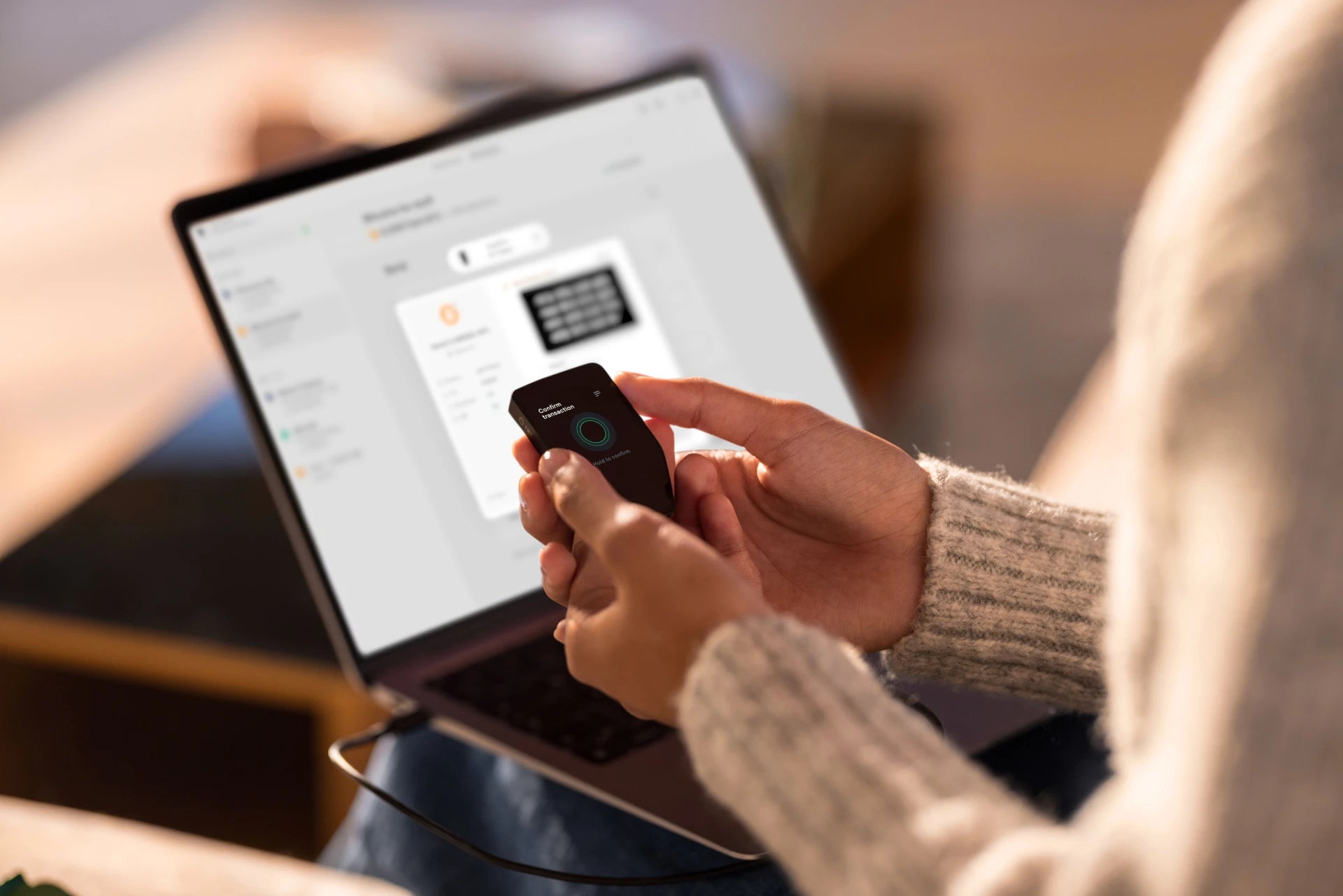
- คำเตือนสำคัญที่สุดก่อนเริ่มทำ Factory Reset!
- วิธี Factory Reset (Wipe Device) ผ่านแอป Trezor Suite (ใช้ได้กับ Trezor ทุกรุ่น)
- 1. เข้าเมนู Danger area ใน Trezor Suite
- 2. ยืนยันการล้างข้อมูล (Erase all data) บนหน้าจอคอมพิวเตอร์
- 3. ยืนยันความพร้อมของ Backup (Wallet backup)
- 4. อนุมัติการ Wipe บนหน้าจออุปกรณ์ Trezor
- 5. ล้างข้อมูลสำเร็จ (Trezor wiped successfully)
- วิธี Factory Reset บนตัวเครื่อง Trezor Safe 7 โดยตรง (Device Settings)
- 1. ปลดล็อกเข้าใช้งาน Trezor Safe 7
- 2. เข้าสู่เมนู Settings บนตัวเครื่อง
- 3. เลือกหัวข้อ Device และกด Factory reset
- 4. ยืนยันการล้างเครื่อง
- สรุป
สวัสดีครับเพื่อน ๆ ชาว Trezor และสาย Self-Custody ทุกคน
การทำ Factory Reset หรือ Wipe Deive คือ การล้างข้อมูลเครื่องเป็นค่าเริ่มต้นจากโรงงานครับ ไม่ว่าเราจะเป็นการเตรียมส่งต่อเครื่อง, การต้องการย้ายไปใช้ Seed Phrase ชุดใหม่ หรือการล้างข้อมูลเพื่อความสบายใจ ซึ่งวิธีนี้สามารถทำได้ง่าย ๆ ผ่านโปรแกรม Trezor Suite (รองรับ Trezor ทุกรุ่น) และสำหรับผู้ใช้ Trezor Safe 7 ยังสามารถสั่งล้างเครื่องจากเมนู Settings บนตัวอุปกรณ์ได้โดยตรงอีกด้วยครับ
คำเตือนสำคัญที่สุดก่อนเริ่มทำ Factory Reset!
🚨 WARNING: การทำ Factory Reset ไม่ว่าจะทำผ่าน Trezor Suite หรือบนตัวเครื่อง จะทำการ ลบข้อมูลทั้งหมด ออกจากอุปกรณ์อย่างถาวร ได้แก่ Seed Phrase, รหัส PIN, Passphrase Settings และชื่ออุปกรณ์หากยังมีสินทรัพย์อยู่ในกระเป๋าใบนี้ โปรดตรวจสอบและมั่นใจ 100% ว่าได้จดสำรอง Seed Phrase (Recovery Seed) ไว้อย่างถูกต้องแล้ว เพราะถ้าหากล้างข้อมูลโดยไม่มี Seed Phrase สำรอง สินทรัพย์ Crypto ของเพื่อน ๆ จะสูญหายอย่างถาวรและไม่สามารถกู้คืนได้อีกเลยครับ!
วิธี Factory Reset (Wipe Device) ผ่านแอป Trezor Suite (ใช้ได้กับ Trezor ทุกรุ่น)
วิธีนี้เป็นวิธีมาตรฐานที่รองรับ Trezor ทุกรุ่น ไม่ว่าจะเป็น Trezor Model One, Trezor Model T, Trezor Safe 3, Trezor Safe 5 หรือ Trezor Safe 7 โดยทำผ่านเมนู Wipe device บนแอป Trezor Suite ดังนี้ครับ
[ขั้นตอนที่ 1] เข้าเมนู Settings (⚙️) → เลือกแท็บ Device → สกอรลล์ลงมาที่ Danger area → คลิก Wipe device
↓
[ขั้นตอนที่ 2] ยืนยันป๊อปอัป Erase all data → คลิกปุ่ม I understand
↓
[ขั้นตอนที่ 3] ยืนยันป๊อปอัป Wallet backup → คลิกปุ่ม I understand อีกครั้ง
↓
[ขั้นตอนที่ 4] อนุมัติบนเครื่อง Trezor → กดปุ่มค้าง (HOLD TO CONFIRM) เพื่อยืนยันการ Wipe
↓
[ขั้นตอนที่ 5] หน้าจอแสดง Trezor wiped successfully → คลิก Back to Dashboard เสร็จสิ้น
1. เข้าเมนู Danger area ใน Trezor Suite
เสียบสาย USB เชื่อมต่อ Trezor เข้ากับคอมพิวเตอร์และใส่ PIN ปลดล็อกเข้าแอป Trezor Suite ตามปกติ
จากนั้นคลิกที่ไอคอนรูปฟันเฟือง Settings (⚙️) ที่มุมซ้ายล่าง -> เลือกแท็บ Device -> เลื่อนหน้าจอลงมาด้านล่างสุดที่หัวข้อ Danger area จากนั้นคลิกปุ่มสีแดง Wipe device

2. ยืนยันการล้างข้อมูล (Erase all data) บนหน้าจอคอมพิวเตอร์
ป๊อปอัปบนแอป Trezor Suite จะแสดงข้อความเตือนความเสี่ยงขั้นแรก "All data on your Trezor will be erased. This action can't be undone." ให้คลิกปุ่มสีแดง I understand

3. ยืนยันความพร้อมของ Backup (Wallet backup)
ป๊อปอัปจะแสดงข้อความเตือนความเสี่ยงขั้นที่สอง "Make sure you have your wallet backup. You won't be able to recover access to your assets without it." เพื่อให้มั่นใจว่าเราจดสำรอง Seed Phrase เรียบร้อยแล้ว ให้คลิกปุ่มสีแดง I understand อีกครั้งเพื่อยืนยัน

4. อนุมัติการ Wipe บนหน้าจออุปกรณ์ Trezor
คำขอจะถูกส่งไปที่ตัวเครื่อง Trezor ของเพื่อน ๆ
- หน้าจอเครื่องจะขึ้นข้อความ "WIPE DEVICE - Do you really want to wipe the device?" ให้กดยืนยันถัดไป
- จากนั้นหน้าจอเครื่องจะขึ้นข้อความ "WIPE DEVICE - All data will be erased. HOLD TO CONFIRM" ให้ กดปุ่มบนเครื่องค้างไว้ (HOLD TO CONFIRM) เพื่ออนุมัติการล้างข้อมูลขั้นสุดท้าย

5. ล้างข้อมูลสำเร็จ (Trezor wiped successfully)
เมื่อตัวเครื่องทำการล้างข้อมูลเสร็จเรียบร้อย บนหน้าจอแอป Trezor Suite จะแสดงเครื่องหมายถูกสีเขียวพร้อมข้อความ Trezor wiped successfully

เพื่อน ๆ สามารถคลิกปุ่ม Back to Dashboard เพื่อกลับสู่หน้าหลัก และเริ่มต้นสร้างกระเป๋าใบใหม่ หรือกู้คืนกระเป๋าเดิมได้ทันทีครับ
วิธี Factory Reset บนตัวเครื่อง Trezor Safe 7 โดยตรง (Device Settings)
สำหรับผู้ใช้งาน Trezor Safe 7 ที่ตัวเครื่องเปิดใช้งานอยู่และจำรหัส PIN ได้ สามารถสั่ง Factory Reset จากหน้าจอสัมผัสของอุปกรณ์ได้โดยตรงโดยไม่ต้องเปิดคอมพิวเตอร์ครับ:[ขั้นตอนที่ 1] เปิดเครื่อง Trezor Safe 7 → ใส่รหัส PIN ปลดล็อกเข้าหน้าจอหลัก
↓
[ขั้นตอนที่ 2] ปัดหน้าจอเข้าเมนู Settings (การตั้งค่าอุปกรณ์)
↓
[ขั้นตอนที่ 3] เลื่อนหาหัวข้อ Device → เลือก Factory reset
↓
[ขั้นตอนที่ 4] อ่านหน้าจอเตือนความปลอดภัย → กดปุ่ม Reset บนหน้าจอเพื่อยืนยัน
1. ปลดล็อกเข้าใช้งาน Trezor Safe 7
กดปุ่ม Power เปิดเครื่อง Trezor Safe 7 และใส่รหัส PIN บนหน้าจอสัมผัสเพื่อเข้าสู่หน้าจอหลัก
2. เข้าสู่เมนู Settings บนตัวเครื่อง
ปัดหน้าจอสัมผัสเพื่อเลือกเมนูการตั้งค่า Settings บนตัวเครื่อง
3. เลือกหัวข้อ Device และกด Factory reset
เลื่อนเมนูลงมาเลือกที่หัวข้อ Device จากนั้นแตะเลือกเมนู Wipe Device
4. ยืนยันการล้างเครื่อง
หน้าจอสีแดงจะแสดงข้อความเตือนว่าข้อมูล Seed และความจำทั้งหมดจะถูกลบ เมื่อตรวจสอบความพร้อมของ Seed Phrase สำรองเรียบร้อยแล้ว ให้ confirm เพื่อ Reset เครื่องจะทำการล้างข้อมูลและรีสตาร์ตกลับสู่หน้าตั้งค่าเริ่มต้นทันทีครับ
สรุป
เรียบร้อยครับสำหรับการทำ Factory Reset (Wipe Device) โดยวิธีการผ่านแอป Trezor Suite แบบละเอียด หวังว่าคู่มือนี้จะช่วยให้เพื่อน ๆ ล้างเครื่องตั้งค่าใหม่ได้อย่างมั่นใจและปลอดภัยนะครับ สิ่งสำคัญที่ต้องย้ำเสมอคือ "ตรวจสอบ Seed Phrase สำรองให้แน่ใจว่าอ่านออกและเก็บไว้อย่างถูกต้องก่อนกด Wipe เสมอ" เพราะนี่คือกุญแจดอกเดียวที่จะพาเงินของคุณกลับมาได้ครับ


Share:
คู่มือล้างเครื่อง Trezor Safe 5 แบบ Step-by-Step (จำPINไม่ได้)
คู่มือล้างเครื่อง Trezor Safe 7 แบบ Step-by-Step (จำPINไม่ได้)