


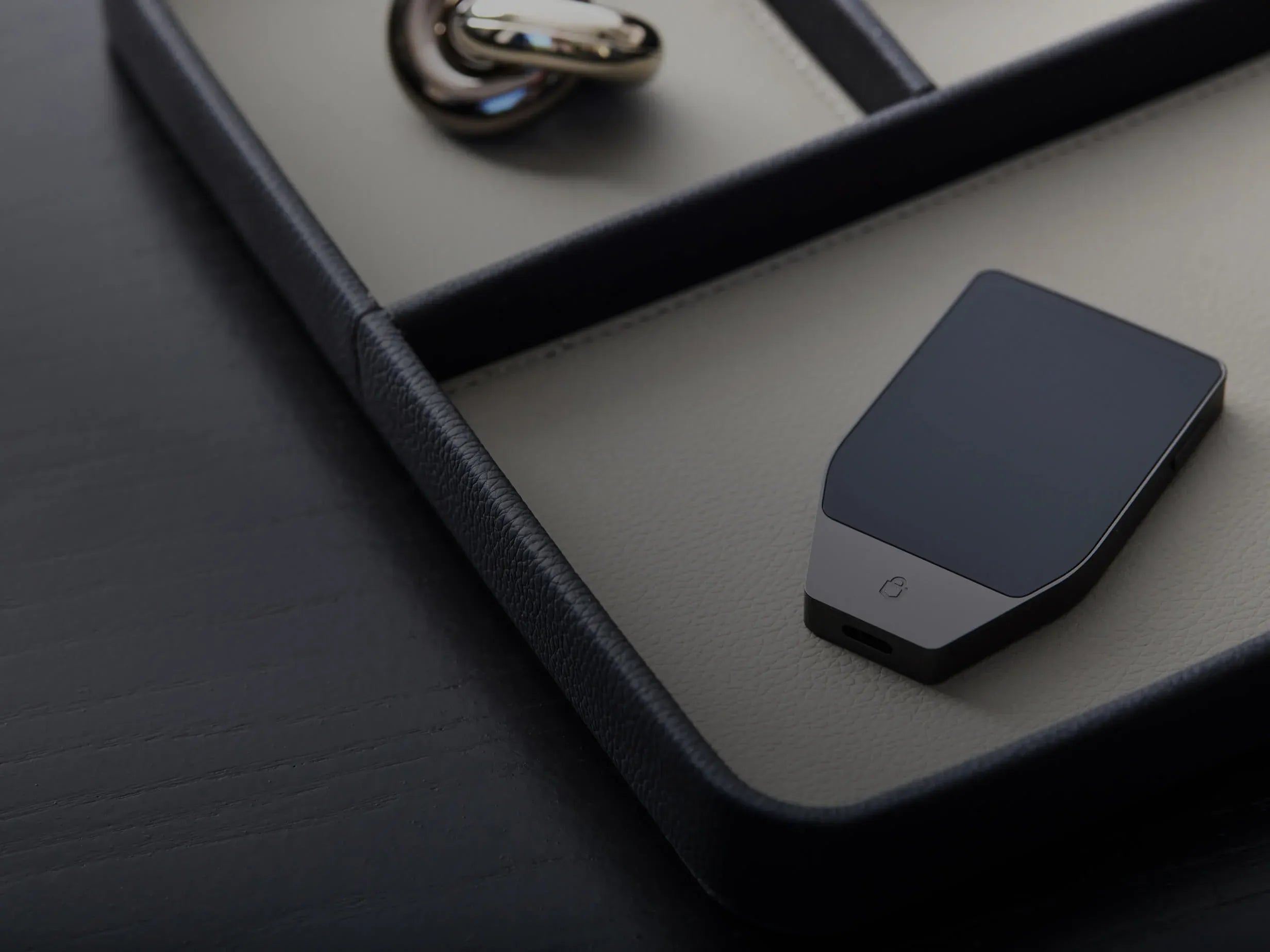
สวัสดีครับเพื่อน ๆ ชาว Trezor และสาย Self-Custody ทุกคน
หลังจากที่แอดมินพาไปดูวิธีล้างเครื่องรุ่น Trezor Safe 3 และ Trezor Safe 5 กันไปแล้ว คราวนี้เรามาต่อกันที่น้องใหม่เรือธงรุ่นล่าสุดอย่าง Trezor Safe 7 กันบ้างครับ
สำหรับ Trezor Safe 7 มีการอัปเกรดฟีเจอร์ความสะดวกสบายขึ้นไปอีกขั้น โดยเฉพาะการมี ปุ่ม Power ในตัว ทำให้กระบวนการเปิดเครื่องและเข้าสู่ Bootloader Mode มีความแตกต่างจากรุ่นก่อนหน้านี้เล็กน้อยครับ หากเพื่อน ๆ เกิดลืมรหัส PIN หรือต้องการล้างข้อมูลในเครื่องเพื่อเริ่มต้นสร้างกระเป๋าใบใหม่ สามารถทำตามขั้นตอน Factory Reset ผ่าน Bootloader Mode ได้ง่าย ๆ ตามคู่มือนี้เลยครับ
คำเตือนสำคัญที่สุดก่อนเริ่มทำ Factory Reset!
🚨 WARNING: การกดทำ Factory Reset บน Trezor Safe 7 จะเป็นการ ลบข้อมูลทั้งหมด ในเครื่องอย่างถาวร ได้แก่ Seed Phrase, รหัส PIN และ Firmware
หากยังมีสินทรัพย์หลงเหลืออยู่ในกระเป๋าใบนี้ โปรดตรวจสอบให้แน่ใจว่าได้จดสำรอง Seed Phrase (Recovery Seed) ไว้อย่างถูกต้องแล้ว เพราะถ้าหากไม่มี Seed Phrase สำรอง สินทรัพย์ Crypto ของเพื่อน ๆ จะไม่สามารถกู้คืนกลับมาได้อีกเลยครับ
ขั้นตอนการ Reset Trezor Safe 7 ผ่าน Bootloader Mode
ด้วยความที่ Trezor Safe 7 มีปุ่ม Power เพิ่มเข้ามา การเข้า Bootloader Mode จึงทำได้สะดวกขึ้นโดยไม่ต้องถอดหรือเสียบสาย USB ใหม่ครับ ตาม 5 ขั้นตอนสั้น ๆ ดังนี้
[ขั้นตอนที่ 1] กดปุ่ม Power ค้างไว้ จนกว่าหน้าจอ Bootloader Menu จะปรากฏ
↓
[ขั้นตอนที่ 2] แตะไอคอนเมนู (ขีด 3 ขีด) ที่มุมขวาบนของหน้าจอ
↓
[ขั้นตอนที่ 3] แตะเลือกเมนู Factory reset
↓
[ขั้นตอนที่ 4] อ่านคำเตือนความปลอดภัย → กดปุ่ม Reset ยืนยัน
↓
[ขั้นตอนที่ 5] หน้าจอขึ้น 'Trezor reset successfully' → กดเลือก Restart
1. กดปุ่ม Power ค้างไว้เพื่อเข้า Bootloader
กดปุ่ม Power (ปุ่มเปิด/ปิดเครื่อง) ค้างไว้ จนกระทั่งหน้าจอแสดงเมนู Bootloader Menu ขึ้นมาอย่างชัดเจน
2. แตะไอคอนเมนูที่มุมขวาบน
เมื่ออยู่ในหน้าจอ Bootloader ให้สังเกตที่มุมขวาบน จะมีไอคอนรูปเมนู (ขีด 3 ขีด) ให้ใช้นิ้วแตะที่ไอคอนนี้ได้เลยครับ
3. เลือก Factory reset
รายการตัวเลือกการตั้งค่าจะปรากฏขึ้นมา ให้แตะเลือกที่หัวข้อ Factory reset
4. กดปุ่ม Reset ยืนยันการล้างข้อมูล
หน้าจอจะขึ้นเตือนให้ยืนยันการล้างเครื่องและความเสี่ยงเรื่องข้อมูลจะถูกลบทั้งหมด เมื่อตรวจสอบความพร้อมของ Seed Phrase สำรองเรียบร้อยแล้ว ให้แตะปุ่ม Reset เพื่อยืนยัน
5. เลือก Restart เพื่อรีบูตเครื่องพร้อมใช้งาน
เมื่อกระบวนการล้างข้อมูลเสร็จสมบูรณ์ หน้าจอจะแสดงข้อความ "Trezor reset successfully" ให้แตะปุ่ม Restart เครื่องจะทำการรีบูตขึ้นมาใหม่ และพร้อมสำหรับการตั้งค่าเชื่อมต่อกับ Trezor Suite เพื่อสร้างกระเป๋าใหม่ หรือกู้คืนกระเป๋าเดิมได้ทันทีครับ


Share:
คู่มือวิธี Factory Reset (Wipe Device) ครบจบ Trezor ทุกรุ่น
คู่มือเปิดใช้งาน Passphrase บน Onekey ฉบับเข้าใจง่าย