


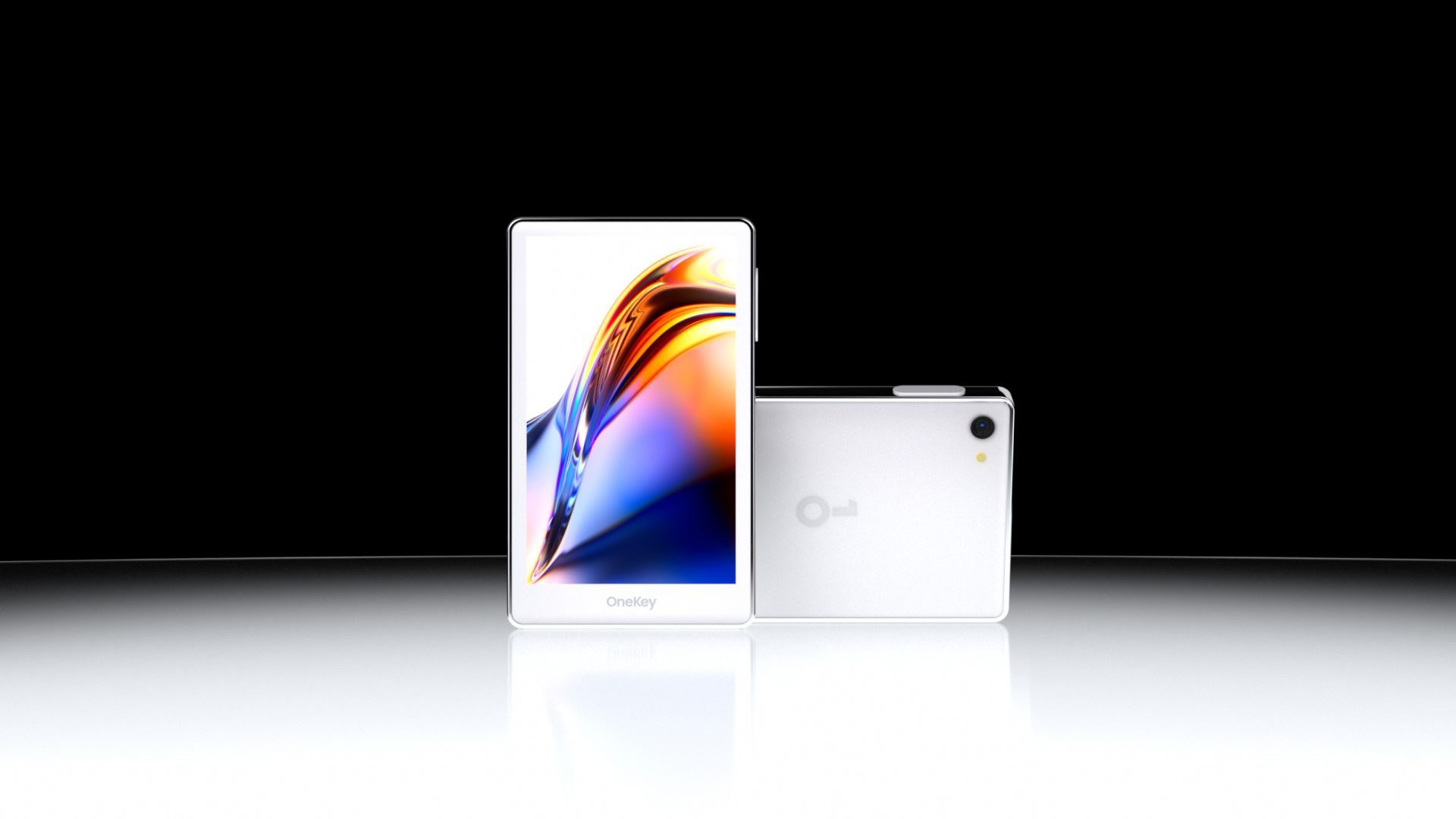
การเก็บรักษาสินทรัพย์ดิจิทัลด้วย Hardware Wallet ถือเป็นมาตรฐานความปลอดภัยขั้นพื้นฐานของสาย Self-Custody ครับ แต่รู้หรือไม่ว่าเราสามารถยกระดับความปลอดภัยขึ้นไปอีกขั้นด้วยการเปิดใช้งาน Passphrase หรือคำที่ 25 เพื่อสร้าง Hidden Wallet (กระเป๋าลับ) ที่ซ่อนอยู่นอกเหนือจากกระเป๋าหลักได้
บทความนี้ แอดจะพาทุกคนมาดูขั้นตอนการตั้งค่า Passphrase บน OneKey แบบ Step-by-Step ทำตามได้ง่ายๆ ทั้งบนตัวเครื่องและแอปพลิเคชันครับ
🚨ข้อควรระวังสำคัญก่อนเริ่มตั้งค่า
- Passphrase ไม่ใช่ Password ทั่วไป: ในระบบ BIP39 จะไม่มีคำว่า "Passphrase ผิด" หากกรอกผิด แม้แต่ตัวอักษรเดียว พิมพ์เล็ก-ใหญ่ หรือการเว้นวรรค ระบบจะสร้างกระเป๋าใบใหม่ที่ว่างเปล่าขึ้นมาทันที และจะไม่แสดงยอดเงินเดิม
- ไม่มีระบบกู้คืน (No Reset/Forgot Option): หากลืม Passphrase จะไม่สามารถกดลืมรหัสผ่านได้ และสินทรัพย์ในกระเป๋าลับจะสูญหายไปตลอดกาลต้องสำรองข้อมูลแยกกัน
- ควรจดบันทึก Passphrase แยกเก็บไว้คนละสถานที่กับ Seed Phrase หลักเสมอ ห้ามเก็บไว้ในที่เดียวกัน
สรุปขั้นตอนแบบย่อ (Overview Flowchart)
[ส่วนที่ 1: เปิดใช้งานบนตัวเครื่อง OneKey]
เปิดเครื่อง OneKey → กดปุ่มขวาบนเข้าเมนู → Security → Passphrase → ปรับสถานะเป็น ON
↓
[ส่วนที่ 2: เชื่อมต่อและตั้งค่าบน OneKey App]
เปิด OneKey App → คลิกชื่อกระเป๋า (มุมซ้ายบน) → คลิกไอคอน "..." (มุมขวาบน)
↓
เลือก Add Hidden Wallet → อ่านคำเตือน & กด Continue → เชื่อมต่ออุปกรณ์ OneKey
↓
เลือก "Enter on Device" (ป้องกัน Keylogger) → กรอก Passphrase บนหน้าจอเครื่อง → เข้าใช้งาน Hidden Wallet
ขั้นตอนการตั้งค่า Passphrase บน OneKey
การเปิดใช้งาน Passphrase บน OneKey จะแบ่งออกเป็น 2 ส่วนหลักๆ ที่ต้องทำควบคู่กัน ดังนี้ครับ
ส่วนที่ 1: ตั้งค่าบนตัวเครื่อง OneKey Hardware Wallet
- เปิดเครื่อง OneKey ของเราให้พร้อมใช้งาน
- กดปุ่มด้านขวาบนตัวเครื่องเพื่อเข้าสู่เมนูหลัก (Main Menu)
- เลื่อนเลือกเมนู Security
- เลือกหัวข้อ Passphrase
- ปรับเปลี่ยนสถานะให้เป็น Enabled เป็นอันเสร็จสิ้นขั้นตอนการเปิดฟีเจอร์บนตัวเครื่องครับ

ส่วนที่ 2: ตั้งค่าเข้าใช้งานผ่าน OneKey Application
- เข้าสู่หน้ากระเป๋า: เปิดแอปพลิเคชัน OneKey ขึ้นมา แล้วคลิกที่ชื่อกระเป๋าของเราบริเวณ มุมซ้ายบน
- เข้าเมนูตั้งค่า Hidden Wallet: คลิกที่ไอคอนสัญลักษณ์ “...” บริเวณมุมขวาบน

- เลือกสร้างกระเป๋าลับ: เลือกเมนู Add Hidden Wallet (แอปจะแสดงรายละเอียดคำเตือนเรื่อง Hidden Wallet ให้เราอ่านทำความเข้าใจ เมื่ออ่านจบแล้วกด Continue)

- เชื่อมต่ออุปกรณ์: แอปพลิเคชันจะทำการเชื่อมต่อกับเครื่อง OneKey ของเรา
- กรอก Passphrase : เมื่อหน้าจอขึ้นช่องให้ป้อน Passphrase
คำแนะนำเพื่อความปลอดภัยสูงสุดในการกรอก Passphrase แอดแนะนำให้คลิกเลือกตัวเลือก "Enter on Device" บนหน้าจอแอปครับ การเลือกฟังก์ชันนี้จะสลับไปให้เรา ป้อน Passphrase บนหน้าจอของเครื่อง OneKey โดยตรง ซึ่งช่วยป้องกันไวรัส มัลแวร์ หรือโปรแกรมแอบดักจับแป้นพิมพ์ (Keylogger) บนคอมพิวเตอร์และมือถือได้อย่างเด็ดขาด


- กระเป๋าลับพร้อมใช้งาน: เมื่อกรอก Passphrase ถูกต้อง ระบบจะพาเข้าสู่กระเป๋าลับ (Hidden Wallet) พร้อมใช้งานโอน-รับสินทรัพย์ได้อย่างปลอดภัยทันทีครับ



Share:
คู่มือล้างเครื่อง Trezor Safe 7 แบบ Step-by-Step (จำPINไม่ได้)
คู่มือเปิดใช้งาน Passphrase บน Blockstream Jade ฉบับเข้าใจง่าย