


- ข้อควรระวังสำคัญก่อนเริ่มตั้งค่า (Prudence Warning)
- ไดอะแกรมสรุปขั้นตอนย่อ (Overview Flowchart)
- ขั้นตอนการตั้งค่า BIP39 Passphrase บน Blockstream Jade (Step-by-Step)
- Step 1: เข้าสู่เมนูการตั้งค่าบนตัวเครื่อง Jade
- Step 2: เลือกความถี่ในการเรียกถาม Passphrase (Frequency)
- Step 3: เลือกรูปแบบการกรอกข้อความ (Method)
- Step 4: ปลดล็อกและเข้าสู่กระเป๋าลับ (Hidden Wallet)
- Step 5: กระเป๋า Passphrase พร้อมใช้งาน
- เมื่อกรอก Passphrase ถูกต้อง ระบบจะพาเราเข้าสู่กระเป๋าลับ (Hidden Wallet) พร้อมใช้งานโอน-รับสินทรัพย์ได้อย่างปลอดภัยทันทีครับตรวจสอบความถูกต้องด้วย Wallet Fingerprint
- 📊 ตารางเปรียบเทียบโหมดการใช้งาน (Comparison Breakdown)
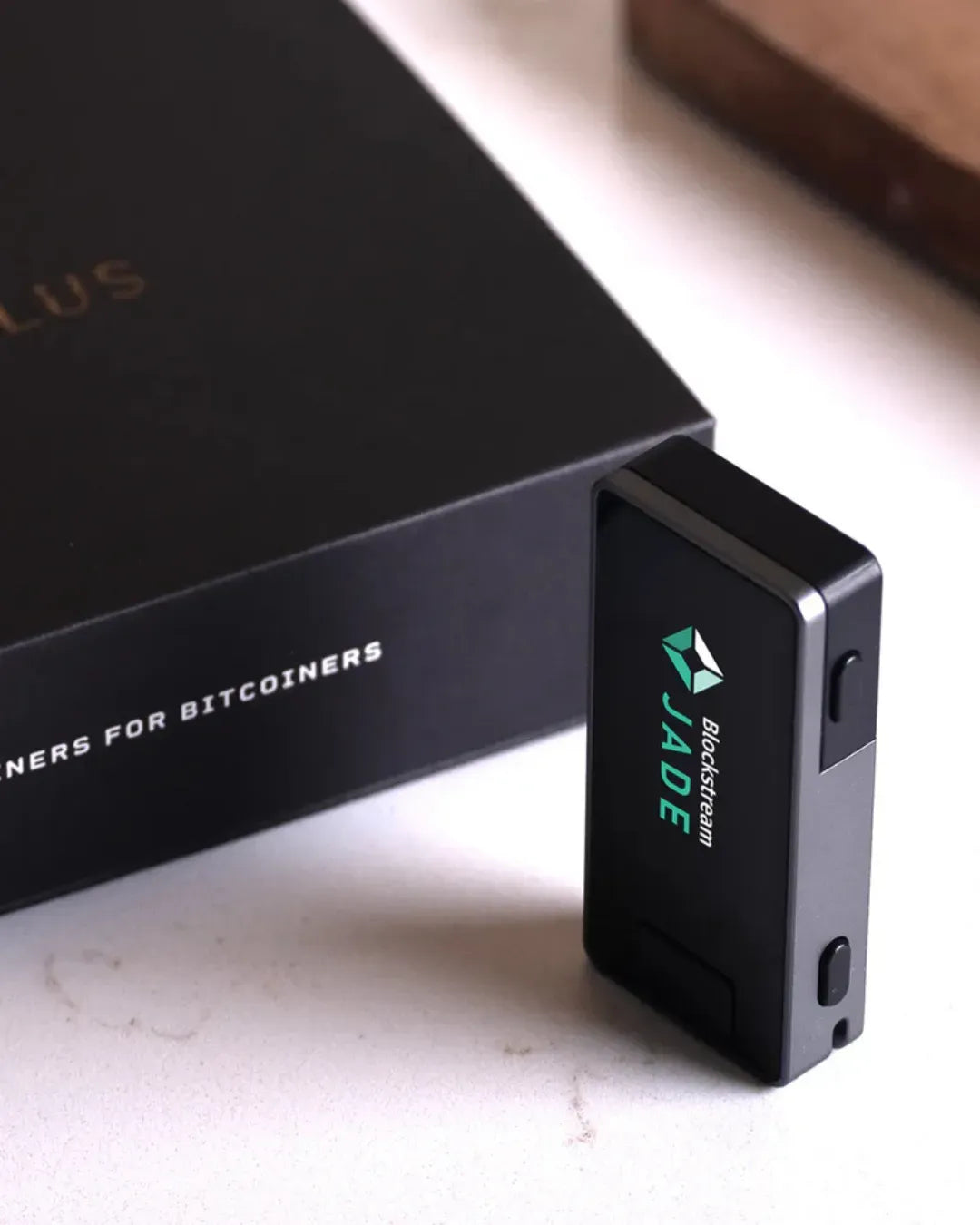
สำหรับเพื่อน ๆ ที่ใช้งาน Hardware Wallet อย่าง Blockstream Jade และต้องการยกระดับความปลอดภัยจากการเก็บ Seed Phrase 12 หรือ 24 คำแบบปกติ การเปิดใช้งาน BIP39 Passphrase (หรือที่หลายคนเรียกว่า คำที่ 13 / คำที่ 25 หรือ "กระเป๋าลับ") ถือเป็นฟีเจอร์สำคัญที่จะช่วยสร้างกระเป๋าใบใหม่แยกออกมาจากกระเป๋าหลักอย่างสิ้นเชิงครับ
ข้อดีของการใช้ Passphrase คือ แม้จะมีคนแอบมาเห็น Seed Phrase ของเรา เขาก็จะไม่สามารถเข้าถึงสินทรัพย์ในกระเป๋าลับได้หากไม่มีคำ Passphrase ลับนี้ด้วย
🚨ข้อควรระวังสำคัญก่อนเริ่มตั้งค่า
คำเตือนเรื่องความปลอดภัย
- Passphrase ไม่ใช่ Password ทั่วไป: ในระบบ BIP39 จะไม่มีคำว่า "Passphrase ผิด" หากกรอกผิด แม้แต่ตัวอักษรเดียว พิมพ์เล็ก-ใหญ่ หรือการเว้นวรรค ระบบจะสร้างกระเป๋าใบใหม่ที่ว่างเปล่าขึ้นมาทันที และจะไม่แสดงยอดเงินเดิม
- ไม่มีระบบกู้คืน (No Reset/Forgot Option): หากลืม Passphrase จะไม่สามารถกดลืมรหัสผ่านได้ และสินทรัพย์ในกระเป๋าลับจะสูญหายไปตลอดกาล
- ต้องสำรองข้อมูลแยกกัน: ควรจดบันทึก Passphrase แยกเก็บไว้คนละสถานที่กับ Seed Phrase หลักเสมอ ห้ามเก็บไว้ในที่เดียวกัน
สรุปขั้นตอนแบบย่อ (Overview Flowchart)
[เปิดเครื่อง Blockstream Jade (หน้าเมนูหลัก)]
↓
[เข้าเมนู Options -> BIP39 Passphrase]
↓
[เลือก Frequency: Always Ask / Next Login Only]
↓
[เลือก Method: Manual / WordList]
↓
[เชื่อมต่อ Wallet / ปลดล็อก PIN -> กรอก Passphrase]
↓
[ตรวจสอบ Wallet Fingerprint (8 หลัก) -> เข้าสู่ Hidden Wallet]
ขั้นตอนการตั้งค่า BIP39 Passphrase บน Blockstream Jade (Step-by-Step)
Step 1: เข้าสู่เมนูการตั้งค่าบนตัวเครื่อง Jade
- เปิดเครื่อง Blockstream Jade ของเราขึ้นมา (ก่อนที่จะทำการล็อกอินเข้ากระเป๋าหลัก)
- บนหน้าจอหลัก ให้กดปุ่มเลื่อนไปที่เมนู Options
- เลือกหัวข้อ BIP39 Passphrase เพื่อเข้าสู่หน้ากำหนดค่า


Step 2: เลือกความถี่ในการเรียกถาม Passphrase (Frequency)
เมื่อเข้ามาแล้ว ให้เลือกเมนู Frequency เพื่อกำหนดว่าต้องการให้ Jade ถาม Passphrase ตอนไหน โดยจะมีให้เลือก 3 รูปแบบ
- Disabled: ปิดระบบ Passphrase (เข้ากระเป๋าหลักปกติโดยใช้เพียง Seed Phrase)
- Next Login Only: เปิดใช้งาน Passphrase เฉพาะการล็อกอินครั้งถัดไปเพียงครั้งเดียว ข้อดีคือช่วยปกปิดความลับว่าเครื่องนี้มีการเปิดใช้ Passphrase แต่เราต้องเข้ามาเปิดเมนูนี้ใหม่ทุกครั้งที่ต้องการเข้ากระเป๋าลับ
- Always Ask : ให้เครื่อง Jade แสดงหน้าต่างถาม Passphrase ทุกครั้งที่มีการล็อกอิน ช่วยป้องกันความสับสนและลดโอกาสหลงลืมกรอกได้ดีที่สุดครับ
แอดแนะนำให้ตั้งเป็น Always Ask ครับ ให้เปิดระบบ Passphrase แบบถาวร โดยเครื่องจะถาม Passphrase ทุกครั้งที่เปิดใช้งาน จะช่วยป้องกันความสับสนได้ดีที่สุดครับ

Step 3: เลือกรูปแบบการกรอกข้อความ (Method)
ถัดมา ให้เลือกเมนู Method เพื่อกำหนดวิธีการป้อนคำ Passphrase บน Jade
- Manual: ปรากฏคีย์บอร์ดให้กดเลือกตัวอักษรทีละตัว (รองรับทั้งตัวพิมพ์เล็ก, ตัวพิมพ์ใหญ่, ตัวเลข และสัญลักษณ์พิเศษ) เหมาะสำหรับ Passphrase ที่ผสมอักขระหลากหลาย
- WordList: ระบบจะสร้าง Passphrase โดยอ้างอิงคำจาก BIP39 Wordlist ช่วยให้พิมพ์เร็วขึ้นและแนะนำคำล่วงหน้าได้ เหมาะสำหรับผู้ที่ต้องการสร้าง Passphrase แบบสุ่มหลายคำ เช่น satoshi abandon guard (คั่นด้วยช่องว่าง)
Step 4: ปลดล็อกและเข้าสู่กระเป๋าลับ (Hidden Wallet)
- เมื่อตั้งค่า Frequency และ Method เรียบร้อยแล้ว ให้เชื่อมต่อ Jade เข้ากับแอป Companion เช่น Blockstream Green
- ใส่รหัส PIN เพื่อปลดล็อก Jade ตามปกติ
- ตัวเครื่อง Jade (หรือแอป) จะแสดงหน้าต่างให้กรอก Passphrase
- กรอกคำ Passphrase ลับที่เรากำหนดไว้และตรวจสอบความถูกต้องให้ดีก่อนยืนยัน
- เมื่อเลือก Always Ask เรียบร้อยแล้ว ในการเชื่อมต่อครั้งต่อไป ตัวเครื่อง Jade (หรือแอป Blockstream Green) จะขึ้นหน้าต่างให้เรากรอก Passphrase
- กรอกคำ Passphrase ลับที่เรากำหนดไว้ได้เลยครับ

Step 5: กระเป๋า Passphrase พร้อมใช้งาน
เมื่อกรอก Passphrase ถูกต้อง ระบบจะพาเราเข้าสู่กระเป๋าลับ (Hidden Wallet) พร้อมใช้งานโอน-รับสินทรัพย์ได้อย่างปลอดภัยทันทีครับตรวจสอบความถูกต้องด้วย Wallet Fingerprint

เมื่อเข้าสู่กระเป๋าลับเรียบร้อยแล้ว ให้สังเกตที่มุมขวาล่างของหน้าจอ Jade จะปรากฏ Wallet Fingerprint (รหัส 8 หลัก เช่น 8D688EA0)
เทคนิคจากแอด: Wallet Fingerprint นี้เป็นรหัสเฉพาะของกระเป๋าที่เกิดจากการผสมระหว่าง Seed Phrase + Passphrase ชุดนั้นๆ แอดแนะนำให้จดรหัส Fingerprint 8 หลักนี้ไว้คู่กับ Passphrase เสมอ ในการล็อกอินครั้งถัดไป หาก Fingerprint ไม่ตรงกับที่จดไว้ แปลว่าเราพิมพ์ Passphrase ผิด (ติด Typography) จะได้รู้ตัวทันทีและกรอกใหม่ครับ
ตารางเปรียบเทียบโหมดการใช้งาน (Comparison Breakdown)
| โหมด Frequency | ลักษณะการทำงาน | เหมาะสำหรับใคร | ข้อควรระวัง |
|---|---|---|---|
| Disabled | ไม่ถาม Passphrase เข้ากระเป๋าหลักทันที | ผู้เริ่มต้นใช้งานทั่วไป | ไม่มีความคุ้มครองชั้นที่ 2 หาก Seed Phrase หลุด |
| Next Login Only | ถาม Passphrase แค่ครั้งเดียวในการล็อกอินถัดไป | ผู้ที่ต้องการซ่อนความลับว่าใช้อุปกรณ์ร่วมกับ Passphrase | ต้องเข้ามาเปิดเมนูใหม่ทุกครั้งที่ต้องการใช้งาน |
| Always Ask (แนะนำ) | ถาม Passphrase ทุกครั้งที่ล็อกอินเปิดเครื่อง | ผู้ที่ใช้งานกระเป๋าลับเป็นประจำ ต้องการความชัวร์ | ต้องกรอก Passphrase ทุกรอบที่ใช้งาน |
| รูปแบบ Method | จุดเด่น | รูปแบบตัวอักษรที่รองรับ |
|---|---|---|
| Manual | ยืดหยุ่นสูง กำหนดอักขระได้หลากหลาย | ตัวพิมพ์เล็ก/ใหญ่, ตัวเลข, สัญลักษณ์พิเศษ |
| WordList | พิมพ์ไว มี Auto-complete คำ BIP39 | พิมพ์เล็กคั่นด้วยช่องว่าง (เช่น word1 word2) |

Share:
คู่มือเปิดใช้งาน Passphrase บน Onekey ฉบับเข้าใจง่าย
วิธีคำนวณคำสุดท้าย (Final Word) บน Blockstream Jade แบบออฟไลน์ 100%