


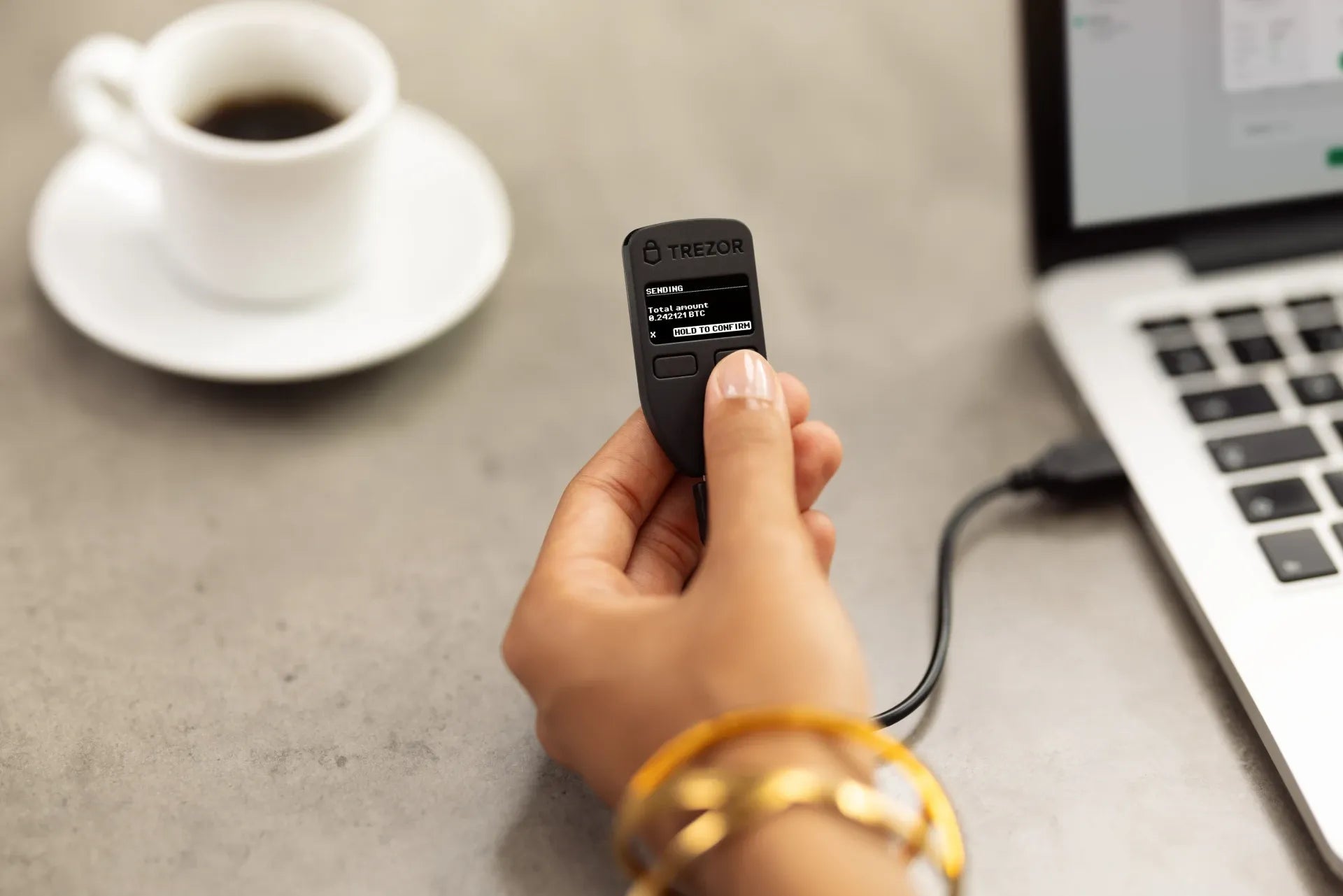
เตรียมอุปกรณ์
- เตรียม Trezor Hardware Wallet
- สาย USB ที่มีให้ในกล่อง
- เครื่องคอมพิวเตอร์ (Windows / macOS / Linux) หรือสมาร์ทโฟน Android เพื่อ
- ปากกา + กระดาษ (เพื่อเขียน recovery seed)
- ควรมีเวลาอย่างน้อยประมาณ 15 นาที
ขั้นตอนการตั้งค่าอุปกรณ์ Trezor Model One
ขั้นตอนก่อนแกะกล่อง
- ตรวจสอบภายนอกกล่องและสติกเกอร์ซีลไม่มีร่องรอยการปลอมแปลงหรือฉีกขาด
- หากมีอะไรผิดปกติ ไม่ต้องใช้งาน ให้ติดต่อ Bitcast ทันทีครับ

ลักษณะของกล่อง Trezor Model One ที่สมบูรณ์
ขั้นตอนหลังแกะกล่อง
- เข้าเว็บไซต์ Trezor หรือแอป Trezor suite
- โดยไปที่ trezor.io/start เพื่อเริ่มขั้นตอนการตั้งค่า Trezor Model One
- เลือก “Download for desktop” เพื่อดาวน์โหลด App หรือเลือก “Continue in browser” ใช้แบบไม่ต้องดาวน์โหลดสามารถใช้งานผ่านบราวเซอร์
- ในคู่มือนี้จะแนะนำวิธีการใช้ผ่านแอปพิเคชันเพื่อความสะดวกกับผู้เริ่มต้นและป้องกันการเข้าเว็บไซต์ปลอม
- ดาวน์โหลด Trezor Suite จากหน้า start นี้

- ตั้งค่า Trezor Model One
- เสียบสาย USB เข้ากับ Trezor และคอมพิวเตอร์หรือสมาร์ทโฟน Android
- Trezor Suite จะตรวจเจออุปกรณ์และเริ่มขั้นตอน setup
- เลือก “Set up my Trezor”

- ติดตั้งอัปเดตเฟิร์มแวร์
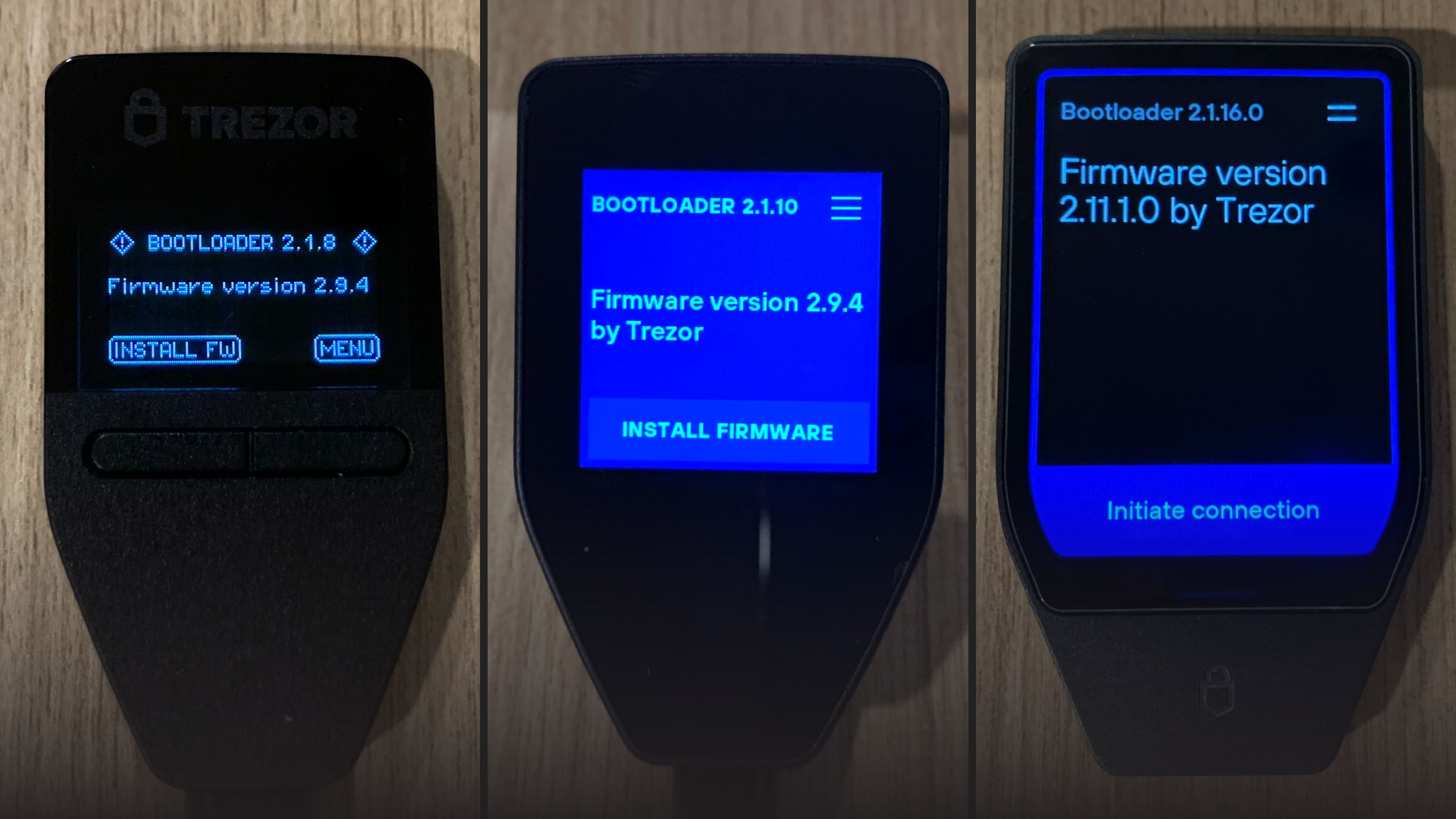
- อุปกรณ์ Trezor จะไม่บรรจุ Firmware มาให้ล่วงหน้า ผู้ใช้งานจะต้องเป็นคนดาวน์โหลด Firmware ด้วยตนเองเท่านั้น โดยกดปุ่ม “Install firmware”

- กดปุ่ม “Continue” ด้านขวาของเครื่อง Trezor

- รอจนดาวน์โหลด Firmware สำเร็จ และกดปุ่ม “Continue” บนหน้าจอ

- สร้างกระเป๋า (Wallet) ใหม่
- เมื่อติดตั้งดาวน์โหลดเฟิร์มแวร์เรียบร้อยแล้ว ให้เลือก “Create new wallet” เพื่อสร้างกระเป๋าใหม่ ในกรณีที่ยังไม่มี Seed Phrase มาก่อน
หากมี Seed Phrase จากอุปกรณ์อื่นมาแล้ว เช่น เคยสร้าง Seed Phrase จาก Hardware Wallet เครื่องอื่นมาก่อนหน้านี้แล้ว ให้เลือก “Recover wallet” เพื่อป้อน Seed Phrase ที่มีอยู่แล้วบน Trezor เท่านั้น

- คลิก “Standard seed backup” เพื่อสร้าง Seed phrase

- กดปุ่ม “Confirm” ด้านขวาของเครื่อง Trezor

- กดเลือก “Create backup” เพื่อจดบันทึก Seed phrase ที่ Trezor จะสุ่มมาให้

- อ่านข้อปฏิบัติของการดูและรักษา Seed phrase ให้เข้าใจแล้วกดทำเครื่องหมายเช็คในช่องสี่เหลี่ยมทั้ง 3 ช่อง จากนั้น กด “Begin backup”

- จด Recovery Seed (Wallet Backup)
- Trezor จะแสดงคำ Seed ทั้งหมด 24 คำ (รุ่นอื่น ๆ จะมีให้เลือก 12-24 คำ)
- เขียนคำแต่ละคำตามลำดับลงกระดาษหรือการ์ด backup ที่แถมมาให้ในกล่อง

- ห้ามถ่ายรูปหรือเก็บเป็นไฟล์ดิจิทัล ต้องเก็บแบบออฟไลน์และในที่ที่ปลอดภัยมาก
- จดคำศัพท์ที่ให้มาตามลำดับให้ถูกต้อง แนะนำให้เขียนเลขลำดับด้านหน้ากำกับด้วย


- อุปกรณ์ Trezor จะให้ตรวจสอบและยืนยันคำในลำดับต่าง ๆ ซ้ำอีกครั้งเพื่อเช็คว่าจดถูกต้องหรือไม่ ห้ามจำสลับลำดับเด็ดขาด
- ตั้ง PIN
- กด “Continue to PIN” เพื่อตั้ง PIN สำหรับปลดล็อคเครื่อง Trezor

- กด “Set a PIN” เพื่อตั้ง PIN

- กดตัวเลขบนหน้าจอตามตำแหน่งของตัวเลขบน Trezor เพื่อตั้ง PIN ตามตัวเลขที่ต้องการ 1-9 ไม่มีเลข 0 ตัวเลขเปลี่ยนตำแหน่งทุกครั้ง เพื่อป้องกันการเดา PIN
- เมื่อตั้ง PNI เสร็จแล้วให้กด “Confirm” ด้านล่างของหน้าขอคอมพิวเตอร์

- ใส่ PIN ซ้ำอีกครั้งเพื่อยืนยันตัวเลขที่ถูกต้อง

- เมื่อตั้งค่า PIN สำเร็จแล้ว หน้าจอคอมพิวเตอร์จะปรากฎ "PIN set" จากนั้นคลิก Continue

- กด “Confirm” บน Trezor เพื่อเข้ารหัส Trezor

- เลือกเหรียญที่ต้องการจัดการ (Activate Coins)
- ใน Trezor Suite จะมีตัวเลือกให้ “Activate” เหรียญที่คุณต้องการให้แสดงใน Suite (เช่น BTC, ETH ฯลฯ) เลือกตามที่คุณใช้และสามารถเปลี่ยนภายหลัง
- เมื่อเลือกเหรียญเสร็จสิ้นให้กด “Complete setup”

- เสร็จสิ้นการตั้งค่า
- เมื่อทุกอย่างพร้อม กด “Complete setup” แล้วเข้าใช้ Trezor Suite ได้เลย

- ตอนนี้กระเป๋าของคุณพร้อมใช้ รับ-ส่งเหรียญได้แล้วครับ

Share:
คู่มือการตั้งค่า OneKey Classic 1S ปี 2025
คู่มือการเริ่มต้นใช้งาน Trezor Safe 3