


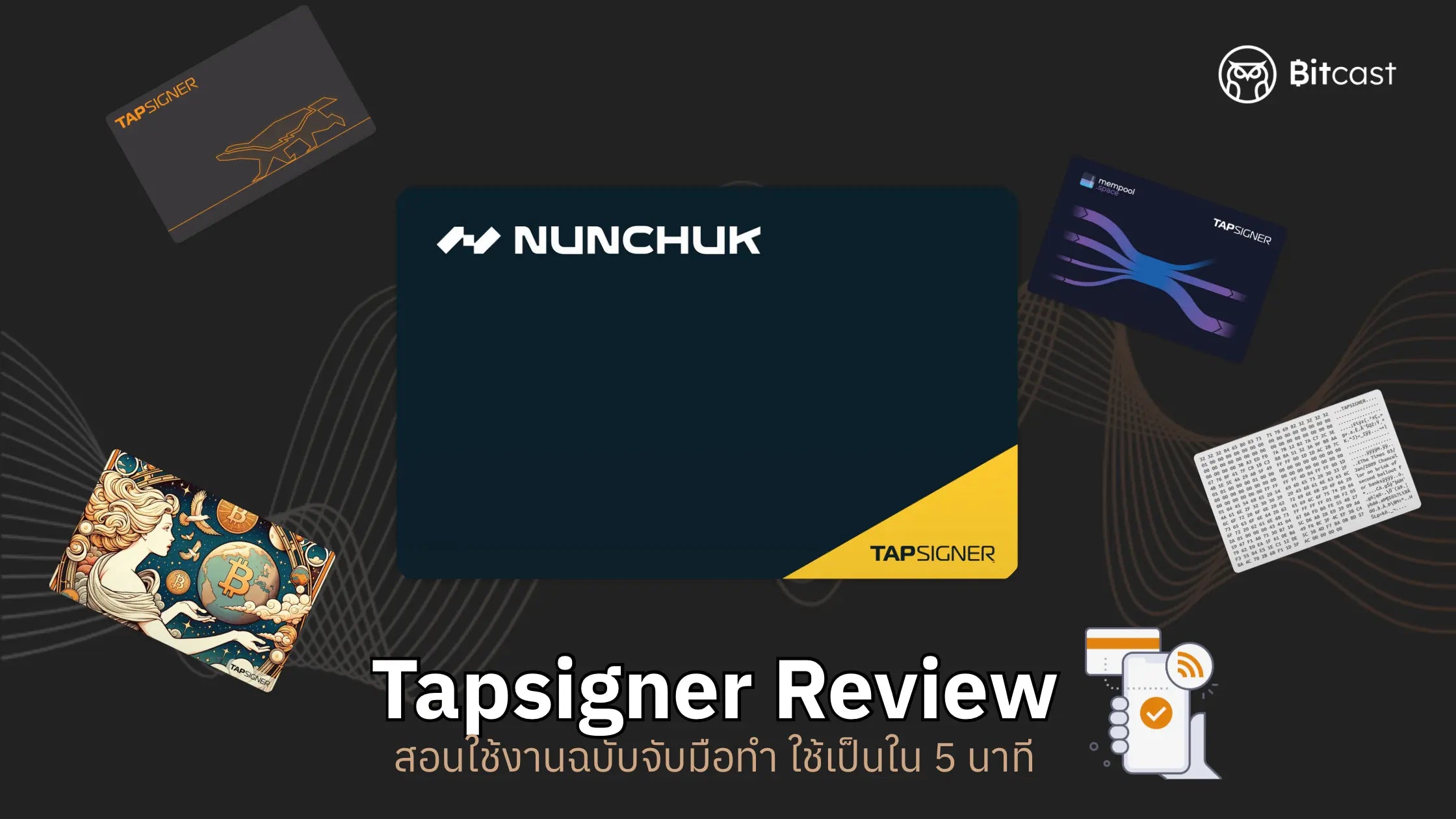
TapSigner บัตร NFC สำหรับ Bitcoin ที่ใช้งานง่ายแต่ปลอดภัย
เริ่มต้น เราทำความรู้จักรายละเอียดของการ์ดกันก่อน ตัวบัตรทำมาจาก Polycarbonate ทำให้คุณสมบัติ ลักษณะต่าง ๆ ใกล้เคียงกับบัตรเครดิต หรือบัตรประชาชนที่เราใช้กันทั่วไป แต่มีรายละเอียดบางอย่างที่เราอาจจะต้องให้ความสำคัญด้วย
โดยรายละเอียดหลังบัตร
- Card identifier : รหัสประจำตัวของบัตร tapsigner ของเรา
- Starting pin : เลข PIN ที่ใช้จับคู่กับการใช้งานแอปครั้งแรก
- Backup password : เลขรหัสที่ไว้ใช้ recovery key ในกรณีที่เราจะกู้ key, wallet คืนมา แนะนำให้จดและเก็บไว้อย่างปลอดภัย

ขั้นตอนที่ 1: ดาวน์โหลดและติดตั้งแอปพลิเคชั่น nunchuk
- เข้า App Store หรือ Google Play
- พิมพ์ “Nunchuk wallet” แล้วกดติดตั้ง
- ดาวน์โหลดตามระบบปฏิบัติการของคุณ

ขั้นตอนที่ 2 เชื่อมต่อ Tapsigner กับ Nunchuk application
- เปิดแอปพลิเคชั่น Nunchuk จะพบกับหน้าล็อคอิน โดยเราจะเลือกล็อคอินด้วยอีเมล หรือไม่ล็อคอินก็ได้ครับ

- หลังจากที่เราล็อคอินแล้วเราจะพบกับหน้า home ให้เราเริ่มทำการเชื่อมต่อกับ Tapsigner ได้เลยครับ โดยกดไปที่ “Add key”

- ระบบจะให้เราเลือกว่าเราจะใช้อะไรเชื่อมต่อกับ Nunchuk โดยในบทความนี้จะเลือกเป็น Tapsigner ครับ
- กด “Add Tapsigner via NFC” -> แตะบัตร Tapsigner ที่โทรศัพท์ของเรา -> ทำตามขั้นตอนที่ระบบแจ้งให้ทำเพื่อติดตั้ง NFC Key
- set up chain code เลือก automatic
- set up new pin
- Starting Pin : เลข PIN ที่อยู่ด้านหลังบัตร
- New Pin : เลข PIN ที่เราตั้งขึ้นมาใหม่ไว้ใช้งาน
- Confirm new PIN : กรอกเลข PIN ที่เราตั้งขึ้นใหม่ในขั้นตอนที่แล้วเพื่อยืนยัน PIN

- ระบบจะให้เรา Back up File ไว้สำหรับ recovery Key ของเรา ให้ทำการ Back up เก็บเอาไว้ เป็นการติดตั้ง Key สำเร็จ (ขั้นตอนนี้สำคัญมาก)

ขั้นตอนที่ 3 การสร้างกระเป๋าใหม่
- กดไปที่ Create new wallet

- ระบบจะมีให้เลือกว่าจะสร้างกระเป๋าในรูปแบบไหน โดยบทความนี้จะสอนการสร้างกระเป๋าแบบ “Single signature” ก่อนนะครับ (กระเป๋าแบบ Multi-signature จะกล่าวในบทความต่อไปในภายหลังครับ) กดเลือก “Custom wallet”
- ตั้งชื่อกระเป๋าและเลือกประเภทของ Address ให้เลือก “Native Segwit”
- เลือก Key ที่เราได้ทำการเพิ่มไปจากขั้นตอนที่แล้ว
- Required Key คือจำนวน Key ที่ใช้ในการยืนยันธุรกรรม กระเป๋าแบบ Single signature ให้เลือกเป็น 1 Key เพราะใช้แค่ 1 Key ในการยืนยันธุรกรรม แต่ในกรณีที่เป็น Multi-signature จะต้องมี Key เพิ่มเพื่อใช้ในการยืนยันธุรกรรมครับ
- ตรวจสอบการข้อมูลให้เรียบร้อย

- ระบบจะมีให้ Back up file ไว้สำหรับ recovery กระเป๋าของเรา ให้ทำการบันทึกเก็บไว้(ขั้นตอนนี้ก็สำคัญ)

ขั้นตอนที่ 4 วิธีการรับ/ส่ง Bitcoin
วิธีการรับ Bitcoin
- กดเลือกกระเป๋าที่เราจะใช้รับ Bitcoin ที่หน้า home

- กด “Receive” -> คัดลอกเลข address หรือนำ qr code ไปให้ผู้ส่ง


วิธีการส่ง
- กดเลือกกระเป๋าที่เราจะใช้ส่ง Bitcoin ที่หน้า home
- กด “Send” -> กรอกจำนวน Bitcoin ที่เราต้องการส่ง -> วางเลข address หรือสแกน qr code ของผู้รับ -> ตรวจสอบธุรกรรมที่เราต้องการส่ง ถ้าธุรกรรมถูกต้องแล้วให้กด continue -> กด sign


- รอยืนยันธุรกรรม เป็นอันเสร็จ

ข้อดี
- ใช้งานง่าย พกพาสะดวก
- มีความปลอดภัยที่สูง เนื่องจาก ไม่มีจอ ไม่มีปุ่ม ไม่มีการเชื่อมต่อกับอินเทอร์เน็ต ทำให้มีโอกาสในการถูกแฮกค่อนข้างน้อย
- ราคาประหยัด เข้าถึงได้ง่าย
- ใช้ร่วมกับระบบ multisig ได้ (เป็นจุดเด่นมากในข้อนี้)
ข้อเสีย
- ถ้าทำบัตรหาย และไม่ได้สำรองไว้ไฟล์ back up ไว้ = เงินหายไม่สามารถกู้คืนได้
- มีความเสี่ยงหากเก็บไม่ดี เช่น โดนสแกน NFC โดยไม่รู้ตัว (ควรใส่ซองกัน RFID หรือกระเป๋าป้องกัน)
- ไม่มี seed phrase สำหรับกู้คืนแบบดั้งเดิม จึงควรมีแผนสำรองที่เหมาะสม เช่น ใช้ร่วมกับ multisig
- ควรใช้ร่วมกับ key ตัวอื่นในการ multisig เพื่อเป็นการลดความเสี่ยง
เหมาะกับใคร?
- คนที่อยากเริ่มใช้ hardware wallet แบบง่ายๆ และราคาย่อมเยา
- บุคคลที่เน้นใช้งานกับมือถือ และเน้นพกพาได้สะดวก
- คนที่เริ่มจริงจังเรื่อง self-custody
- ผู้ใช้ multisig ที่อยากได้ key เพิ่มแบบพกง่าย
สรุป
Tapsigner เป็นหนึ่งใน Hardware Wallet ที่แอดมองว่า “เรียบง่ายแต่ทรงพลัง” ใช้งานไม่ยาก พกพาสบาย และเชื่อมต่อกับแอปอย่าง Nunchuk ได้ราบรื่นมาก เหมาะสำหรับผู้เริ่มต้น หรือคนที่อยากเริ่มจริงจังเรื่องการดูแลคริปโตด้วยตัวเองแบบค่อยเป็นค่อยไป แม้จะมีข้อจำกัดบ้างเรื่องการเก็บรักษาและการ Backup แต่ถ้าใช้อย่างมีวินัย ถือว่าเป็นเครื่องมือที่น่าสนใจและ “คุ้มค่า” อีกหนึ่งตัวครับ หวังว่าบทความนี้จะเป็นประโยชน์ ขอบคุณสำหรับการติดตามครับ

Share:
คู่มือการตั้งค่า OneKey Classic 1S ปี 2025