


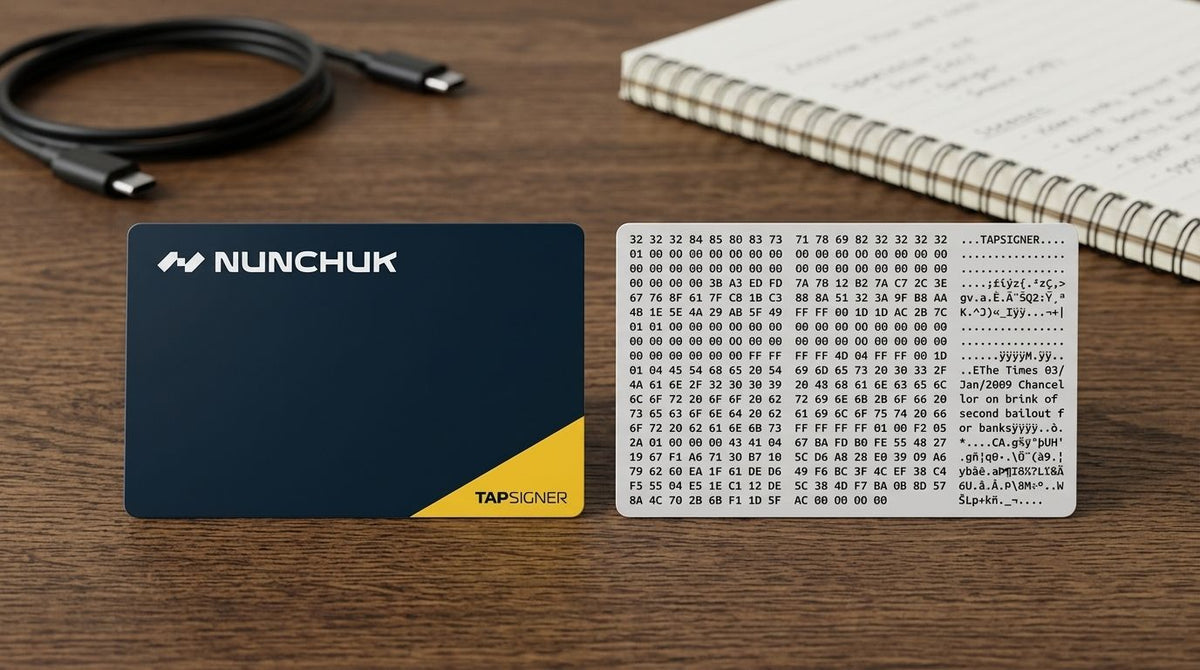
หนึ่งในความกังวลใจอันดับต้น ๆ ของคนที่ก้าวเข้าสู่วงการเก็บรักษาบิตคอยน์ด้วยตัวเอง (Self-Custody) คือ "ถ้าวันหนึ่งโทรศัพท์พัง เปลี่ยนเครื่องใหม่ ลืมรหัส หรือทำอุปกรณ์หาย เราจะเอากระเป๋าและเหรียญกลับคืนมาได้อย่างไร?"
สำหรับผู้ใช้งานการ์ดฮาร์ดแวร์ขนาดพกพาอย่าง TAPSIGNER จากค่าย Coinkite กลไกการทำงานของมันมีความพิเศษและแตกต่างจาก Hardware Wallet ทั่วไปอย่างสิ้นเชิง เพราะบัตรใบนี้ ไม่ได้ให้ Seed Phrase 12 หรือ 24 คำ (BIP-39) มาให้เราจดใส่กระดาษตั้งแต่แรก!
หากเพื่อน ๆ กำลังเจอปัญหาเปลี่ยนโทรศัพท์ใหม่, เผลอลืมรหัส PIN หรือเตรียมแผนรับมือกรณีบัตรสูญหาย บทความนี้จะพาไปเจาะลึกวิธีรับมือและขั้นตอนการกู้คืนกระเป๋า TAPSIGNER ครบทุกสถานการณ์แบบทีละสเต็ปครับ
🚨 ข้อควรระวังและคำเตือนสำคัญก่อนเริ่มกู้คืน (Prudence & Safety Warning)
⚠️ เงื่อนไขความปลอดภัยที่สำคัญที่สุด
- TAPSIGNER ไม่มีปุ่ม Reset PIN บนตัวบัตร: หากลืมรหัส PIN จะไม่สามารถสั่งล้างรหัสบนบัตรได้ ทางออกเดียวคือการใช้ ไฟล์ Backup + รหัสกู้คืนหลังบัตร เท่านั้น
- รหัส Backup Key (128-bit) ด้านหลังบัตรคือหัวใจสำคัญ: การเปลี่ยนรหัส PIN ที่เราใช้งานในแอป ไม่ได้เปลี่ยนรหัสถอดรหัส Backup ด้านหลังบัตร ดังนั้นตราบใดที่ยังมีรหัสหลังบัตรนี้คู่กับไฟล์สำรอง จะสามารถกู้เหรียญกลับมาได้เสมอ
- การกู้คืนด้วยไฟล์ Backup จะเปลี่ยนกระเป๋าเป็น Hot Wallet ทันที: เมื่อถอดรหัสไฟล์สำรองบนแอป Nunchuk กุญแจ Master Private Key (xprv) จะถูกคลายรหัสออกมาอยู่ในหน่วยความจำของอุปกรณ์ แนะนำให้ รีบโอน (Sweep) บิตคอยน์ทั้งหมดไปยังกระเป๋าใหม่ทันที หลังจากกู้คืนสำเร็จ
- ไม่สามารถนำข้อมูลสำรองไปเขียนทับลงบัตร TAPSIGNER ใบใหม่ได้: ตามข้อกำหนด TAPSIGNER FAQ ชิป Secure Element ป้องกันไม่ให้มีการ Import Private Key จากภายนอกกลับเข้าไปในบัตรใบอื่น
ขั้นตอนการกู้คืนกระเป๋าแบบ Step-by-Step
สถานการณ์ที่ 1: เปลี่ยนเครื่องใหม่ หรือเผลอลบแอป (ยังมีบัตร TAPSIGNER อยู่ และจำ PIN ได้)
กรณีนี้ถือเป็นกรณีที่ง่ายที่สุด ไม่ต้องใช้ไฟล์ Backup และไม่ต้องกู้คืนรหัสหลังบัตรใด ๆ ทั้งสิ้น เพราะ Private Key ยังคงถูกเก็บรักษาอย่างปลอดภัยในชิป Secure Element บนบัตรใบเดิมครับ
ทำเหมือนขั้นตอนปกติเวลาเราใช้งานครั้งแรกได้เลยครับ
Step 1: ดาวน์โหลดและติดตั้งแอปพลิเคชัน
- ดาวน์โหลดแอป Nunchuk Wallet ลงบนสมาร์ตโฟนเครื่องใหม่ (รองรับทั้ง iOS และ Android ที่มี NFC)
- เปิดแอปขึ้นมา สามารถเลือกเข้าใช้งานแบบ Guest หรือล็อกอินบัญชีเดิมก็ได้
Step 2: สแกนเพิ่มกุญแจ TAPSIGNER
- ไปที่แท็บ Keys (แท็บกุญแจ) แล้วกดปุ่มเครื่องหมาย `+`
- เลือกเมนู Add NFC Key → เลือก Add TAPSIGNER
Step 3: แตะบัตรและยืนยันรหัส PIN
- นำบัตร TAPSIGNER มาแนบที่ตำแหน่งเสาอากาศ NFC ด้านหลังโทรศัพท์
- เมื่อแอปตรวจพบบัตร ให้กรอก PIN Code (รหัส PIN ที่เพื่อน ๆ ตั้งไว้ใช้งาน) แล้วแตะบัตรยืนยันอีกครั้ง
Step 4: เรียกคืนกระเป๋าเดิม
- ไปที่แท็บ Wallets → กดเครื่องหมาย `+`
- เลือก Create a new wallet using existing keys → ติ๊กเลือกกุญแจ TAPSIGNER ที่เพิ่งสแกนเข้ามา
- แอปจะทำการอ่าน Public Key (xpub) จากบัตร และดึงประวัติธุรกรรมพร้อมยอดเงินบิตคอยน์ทั้งหมดจากบล็อกเชนกลับมาให้พร้อมใช้งานทันที
สถานการณ์ที่ 2: บัตรสูญหาย, บัตรชำรุด หรือลืมรหัส PIN (กู้คืนด้วย Encrypted Backup)
การกู้คืนในกรณีนี้ อ้างอิงตามมาตรฐาน TAPSIGNER Backup and Recovery Guide โดยเราจะใช้ไฟล์สำรองที่ Export ไว้ตอน Setup คู่กับรหัสกู้คืน 128-bit
สิ่งที่ต้องเตรียม
- 1. ไฟล์ Encrypted Backup: ไฟล์ที่เคยเซฟเก็บไว้ (ชื่อไฟล์มักขึ้นต้นด้วย backup-....bin หรือ .aes)
- 2. Backup Password: รหัสตัวเลข/ตัวอักษร 128-bit ที่พิมพ์อยู่ ด้านหลังบัตร TAPSIGNER (ซึ่งควรจดแยกเก็บไว้ตั้งแต่ตอนซื้อ)
Step 1: เข้าเมนูกู้คืนบน Nunchuk
- เปิดแอป Nunchuk ไปที่แท็บ Keys แล้วกดปุ่ม `+`
- เลือก Add NFC Key
- เลือกหัวข้อ Recover TAPSIGNER key from backup

Step 2: นำเข้าไฟล์และถอดรหัส (Decrypt)
- ระบบจะเปิดตัวจัดการไฟล์ (File Explorer) ขึ้นมา ให้เลือกไฟล์ Encrypted Backup ของกระเป๋าที่คุณบันทึกไว้
- แอปจะแสดงช่องให้กรอกรหัส ให้พิมพ์ Backup Password (รหัสที่จดไว้จากหลังบัตร TAPSIGNER) ให้ถูกต้องครบถ้วน

Step 3: สร้าง Software Key บนแอป
- เมื่อถอดรหัสสำเร็จ แอปจะสร้าง Software Key (Hot Key) ขึ้นมาในเครื่อง ให้ตั้งชื่อ Key ตามต้องการ

- ไปที่แท็บ Wallets สร้างกระเป๋าโดยเลือก Key ตัวที่กู้คืนมา ยอดเงินบิตคอยน์ทั้งหมดจะปรากฏขึ้น
Step 4: ย้ายเงินออกไปยังกระเป๋าใหม่ทันที (Crucial Step!)
- เนื่องจาก Master Private Key ได้ถูกคลายรหัสออกมาอยู่ในซอฟต์แวร์บนโทรศัพท์แล้ว จึงไม่ถือเป็น Cold Storage ที่ปลอดภัย 100% อีกต่อไป
- แนะนำให้เตรียม Hardware Wallet ใบใหม่ หรือกระเป๋าใบใหม่ แล้วทำรายการ โอนย้าย (Sweep / Send) บิตคอยน์ทั้งหมดออกไปยังที่อยู่ใหม่ทันที
ในกรณีที่ลืมรหัส PIN ของบัตร TAPSIGNER สิ่งที่ต้องทำความเข้าใจ คือ
- กลไกป้องกันการสุ่มรหัส (Anti-Brute Force): บัตรจะอนุญาตให้กรอก PIN ผิดได้ 3 ครั้งแรกแบบต่อเนื่อง หากผิดเกินกว่านั้น ชิปจะเริ่มบังคับหน่วงเวลา (Rate Limit / Delay) ครั้งละอย่างน้อย 15 วินาทีขึ้นไป จึงไม่สามารถใช้โปรแกรมสุ่มยิงรหัสได้
- 2. ไม่สามารถสั่งรีเซ็ต PIN ได้: ชิปบน TAPSIGNER ไม่มีระบบล้างรหัสกลับเป็นค่าโรงงานเพื่อความปลอดภัย
- 3. ทางออกในการดึงเงินคืน: หากมั่นใจว่าลืมรหัส PIN อย่างถาวร ให้ปฏิบัติตาม สถานการณ์ที่ 3 ด้านล่าง เพื่อนำไฟล์ Backup มาถอดรหัสกู้เงินออกครับ
สำหรับผู้ใช้ขั้นสูง: วิธีกู้คืน Master Key (XPRV) ด้วย OpenSSL แบบ Offline
หากเพื่อน ๆ ต้องการดึง Master Private Key ออกมาโดยตรงบนคอมพิวเตอร์ที่ตัดการเชื่อมต่ออินเทอร์เน็ต (Air-Gapped Computer) สามารถใช้คำสั่ง OpenSSL ตามคู่มือ Nunchuk Documentation:
openssl aes-128-ctr -d -K <BACKUP_PASSWORD_HEX> -iv 0 -in <BACKUP_FILE> -out xprv.txt
เมื่อรันคำสั่งสำเร็จ ไฟล์ xprv.txt จะบรรจุ Extended Private Key (xprv...) ซึ่งสามารถนำไป Import เข้า Wallet เช่น Sparrow Wallet หรือ Electrum เพื่อทำธุรกรรมต่อไปได้ครับ
ตารางสรุปเปรียบเทียบการกู้คืนในแต่ละสถานการณ์
| หัวข้อเปรียบเทียบ | 1. เปลี่ยนเครื่อง / ลงแอปใหม่ | 2. ลืมรหัส PIN ใช้งาน | 3. บัตรสูญหาย / บัตรชำรุด |
|---|---|---|---|
| สิ่งที่ต้องใช้ | บัตรจริง + รหัส PIN เดิม | ไฟล์ Backup + รหัสหลังบัตร | ไฟล์ Backup + รหัสหลังบัตร |
| ต้องใช้ไฟล์ Backup ไหม? | ❌ ไม่ต้องใช้ | ✅ ต้องใช้ | ✅ ต้องใช้ |
| สถานะความปลอดภัยหลังกู้ | 🟢 ปลอดภัยสูง (Cold Key บนบัตร) | 🟡 เปลี่ยนเป็น Hot Key บนแอป | 🟡 เปลี่ยนเป็น Hot Key บนแอป |
| บัตรใบเดิมใช้งานต่อได้ไหม? | ✅ ใช้งานต่อได้ปกติ | ❌ ใช้งานเซ็นไม่ได้แล้ว | ❌ บัตรหาย/ชำรุด |
| ข้อแนะนำหลังทำเสร็จ | ใช้งานต่อได้ทันที | รีบโอนเหรียญไปยังกระเป๋าใหม่ | รีบโอนเหรียญไปยังกระเป๋าใหม่ |


แชร์:
How to Factory Reset (Reset Device) - OneKey Guide