


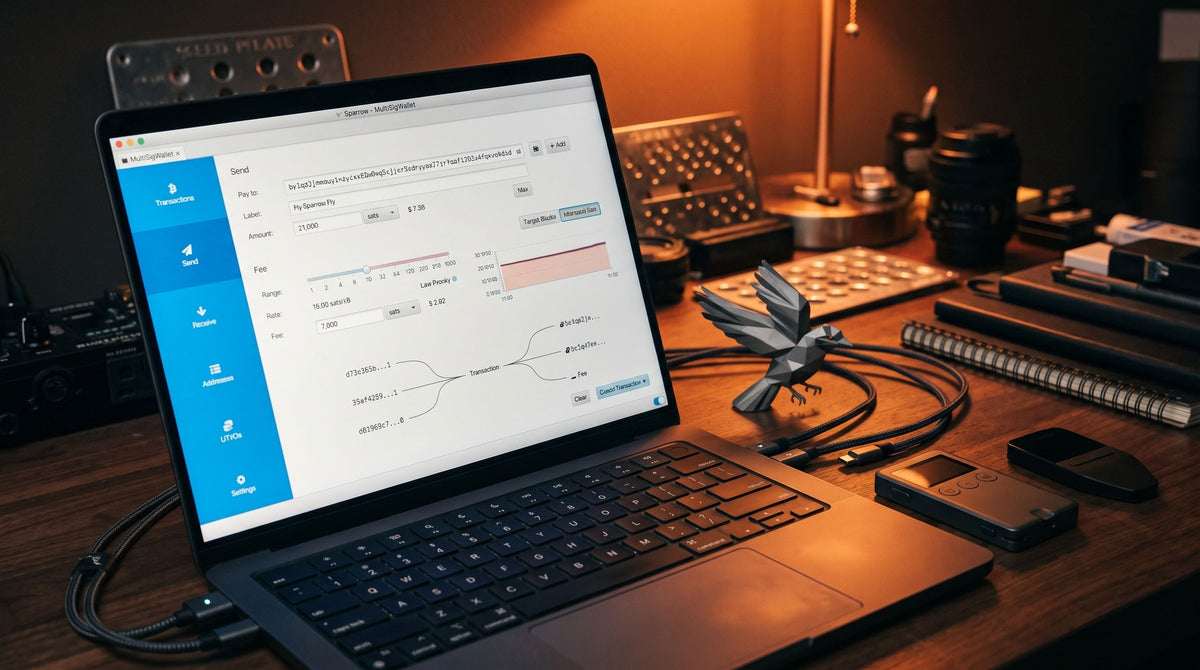
Summary: การตั้งค่ากระเป๋า Bitcoin Multisig บนโปรแกรม Sparrow Wallet เริ่มต้นจากการเปลี่ยน Policy Type เป็น Multi Signature เลือกรูปแบบสคริปต์เป็น Native SegWit (P2WSH) และกำหนดจำนวนกุญแจ Cosigners (M of N) ตามต้องการ จากนั้นจึงนำเข้าค่ากุญแจสาธารณะ (xPub) จากอุปกรณ์แต่ละเครื่องตามเส้นทางมาตรฐาน BIP-48 (m/48'/0'/0'/2') ทั้งผ่านโหมดเสียบสาย (Connected Hardware Wallet) หรือโหมดสแกน QR Code ไร้สาย (Airgapped Hardware Wallet) และปิดท้ายด้วยการกด Apply พร้อมบันทึกไฟล์โครงสร้างกระเป๋า (Save PDF ของ Output Descriptor) เก็บสำรองไว้คู่กับ Seed Phrase เสมอ
- ⚠️ คำเตือนและสิ่งที่ต้องเตรียมพร้อมก่อนเริ่มทำ Multisig
- สรุปภาพรวมขั้นตอนการตั้งค่า Multisig ใน Sparrow Wallet
- ข้อมูลและเมนูสำคัญที่ควรรู้ก่อนตั้งค่า Multisig
- วิธีการตั้งค่าเชื่อมต่อ Hardware Wallet แต่ละแบรนด์
- 1. การตั้งค่า Trezor (เชื่อมต่อผ่านสาย USB)
- 2. การตั้งค่า OneKey (เชื่อมต่อผ่านสาย USB)
- 3. การตั้งค่า Blockstream Jade (รองรับทั้งแบบเสียบสาย USB และไร้สาย Air-gapped)
- วิธีที่ 1: การเชื่อมต่อด้วยสาย USB (Connected Hardware Wallet)
- วิธีที่ 2: การเชื่อมต่อแบบไร้สาย Air-gapped (ผ่านการสแกน QR Code)
- ขั้นตอนสุดท้าย: การกดยืนยัน (Apply) และบันทึกไฟล์ Descriptor สำรอง
- การแก้ไขปัญหาเบื้องต้นที่พบบ่อย (Troubleshooting)
- 1. กดปุ่ม Scan ในโหมดเสียบสายแล้วโปรแกรมหาเครื่องไม่เจอ
- 2. กล้องคอมพิวเตอร์สแกน QR Code ของ Blockstream Jade ไม่ติดหรือแถบโหลดไม่วิ่ง
- คำถามที่พบบ่อย (FAQ)
Summary: การตั้งค่ากระเป๋า Bitcoin Multisig บนโปรแกรม Sparrow Wallet เริ่มต้นจากการเปลี่ยน Policy Type เป็น Multi Signature เลือกรูปแบบสคริปต์เป็น Native SegWit (P2WSH) และกำหนดจำนวนกุญแจ Cosigners (M of N) ตามต้องการ จากนั้นจึงนำเข้าค่ากุญแจสาธารณะ (xPub) จากอุปกรณ์แต่ละเครื่องตามเส้นทางมาตรฐาน BIP-48 (m/48'/0'/0'/2') ทั้งผ่านโหมดเสียบสาย (Connected Hardware Wallet) หรือโหมดสแกน QR Code ไร้สาย (Airgapped Hardware Wallet) และปิดท้ายด้วยการกด Apply พร้อมบันทึกไฟล์โครงสร้างกระเป๋า (Save PDF ของ Output Descriptor) เก็บสำรองไว้คู่กับ Seed Phrase เสมอ
สวัสดีครับเพื่อน ๆ ทุกคน
หลังจากที่เราได้ทำความเข้าใจโครงสร้างเบื้องหลังและข้อควรระวังของการทำกระเป๋าหลายลายเซ็นกันไปแล้ว คำถามสำคัญที่เพื่อน ๆ หลายคนทักเข้ามาถามแอดก็คือ "เวลาลงมือตั้งค่าจริงในโปรแกรม Sparrow Wallet ต้องกดปุ่มไหนบ้าง และถ้าใช้ Hardware Wallet ต่างยี่ห้อกันจะมีขั้นตอนการดึงกุญแจต่างกันอย่างไร?"
วันนี้แอดสรุปขั้นตอนการตั้งค่ากระเป๋า Multisig ในโปรแกรม Sparrow Wallet แบบทีละสเต็ปมาให้ทำตามกันได้แบบง่าย ๆ โดยในคู่มือนี้จะใช้ตัวอย่างการผูกกระเป๋าแบบ Multi-Vendor 2-of-3 (ใช้กุญแจ 3 เครื่องจาก 3 แบรนด์ ได้แก่ Trezor, OneKey และ Blockstream Jade) เพื่อให้เพื่อน ๆ เห็นภาพการเชื่อมต่อครบทั้งแบบเสียบสาย USB และแบบไร้สาย (Air-gapped) ครับ
⚠️ คำเตือนและสิ่งที่ต้องเตรียมพร้อมก่อนเริ่มทำ Multisig
⚠️ ข้อควรระวังสำคัญที่สุดก่อนลงมือตั้งค่า:
- ศึกษาพื้นฐานให้แม่นยำก่อนเริ่ม: สำหรับเพื่อน ๆ ที่เพิ่งเคยเปิดใช้โปรแกรมเป็นครั้งแรก แอดแนะนำให้อ่านปูพื้นฐานในบทความ วิธีใช้ Sparrow Wallet สำหรับมือใหม่ (ฉบับจับมือทำ) และทำความเข้าใจกลไกความเสี่ยงทั้งหมดในบทความ เรื่องต้องรู้ก่อนใช้ Multisig Wallet เจาะลึกโครงสร้างกุญแจ ข้อควรระวัง และวิธีกู้คืนที่มือใหม่ห้ามพลาด ก่อนลงมือทำจริงครับ
- ตั้งค่าเครื่องและจด Seed Phrase ให้เรียบร้อยก่อน: อุปกรณ์ Hardware Wallet ทุกเครื่องที่จะนำมาผูกวง Multisig ต้องผ่านการตั้งค่าเริ่มต้น สร้างกระเป๋า จดสำรอง Seed Phrase (12 หรือ 24 คำ) และตั้งรหัส PIN บนตัวเครื่องให้เสร็จสมบูรณ์ก่อนนำมาเชื่อมต่อกับ Sparrow Wallet
- ปิดโปรแกรมจัดการหลักของแบรนด์ก่อนเสียบสาย: ก่อนเชื่อมต่อผ่านสาย USB โปรดปิดโปรแกรมอย่าง Trezor Suite, OneKey App หรือ Blockstream App บนคอมพิวเตอร์ให้สนิทก่อน เพราะระบบ USB จะอนุญาตให้โปรแกรมเดียวสื่อสารกับตัวเครื่องได้ในแต่ละครั้ง
- ห้ามลืมสำรองไฟล์ Output Descriptor เด็ดขาด: เมื่อสร้างกระเป๋าเสร็จแล้ว ต้องกดบันทึกไฟล์ PDF ของ Output Descriptor เก็บไว้เสมอ เพราะหากอุปกรณ์หายไป 1 เครื่อง ลำพังแค่ Seed Phrase ที่เหลืออีก 2 ชุดจะไม่สามารถคำนวณหากระเป๋าใบเดิมได้หากไม่มีไฟล์ Descriptor
สรุปภาพรวมขั้นตอนการตั้งค่า Multisig ใน Sparrow Wallet
1. เปิดโปรแกรม Sparrow Wallet -> ไปที่ File > New Wallet และตั้งชื่อกระเป๋า
↓
2. ตั้งค่าโครงสร้างกระเป๋าในหน้า Settings
├─ Policy Type: เลือก Multi Signature
├─ Script Type: เลือก Native Segwit
└─ Cosigners (M of N): กำหนดจำนวนกุญแจ เช่น 2 of 3
↓
3. นำเข้ากุญแจ (Keystores) ให้ครบทุกช่องตามจำนวนที่ตั้งไว้
├─ ช่องที่ 1 (เช่น Trezor): เลือก Connected Hardware Wallet -> Scan -> Import Keystore
├─ ช่องที่ 2 (เช่น OneKey): เลือก Connected Hardware Wallet -> Scan -> Import Keystore
└─ ช่องที่ 3 (เช่น Jade): เลือกเชื่อมผ่านสาย USB หรือสแกน QR Code (Airgapped Hardware Wallet)
↓
4. ตรวจสอบค่า Master Fingerprint, Derivation Path (m/48'/0'/0'/2') และ xPub ให้ครบทั้ง 3 ช่อง
↓
5. คลิกปุ่ม Apply เพื่อยืนยันการสร้างกระเป๋า + ตั้งรหัสผ่านล็อกไฟล์กระเป๋า
↓
6. คลิกปุ่ม Save PDF ในหน้าต่างข้อมูล Descriptor เพื่อเก็บสำรองไว้ใช้ Recovery ในอนาคต
ข้อมูลและเมนูสำคัญที่ควรรู้ก่อนตั้งค่า Multisig
เมื่อเราเปิดโปรแกรม Sparrow Wallet แล้วกดสร้างกระเป๋าใหม่ที่เมนู File > New Wallet และตั้งชื่อกระเป๋าเรียบร้อยแล้ว ระบบจะพาเรามายังหน้าตั้งค่าโครงสร้างกระเป๋า (Settings) ซึ่งมีคำศัพท์และเมนูสำคัญ 6 ส่วนที่เราต้องทำความเข้าใจดังนี้ครับ

- 1. Policy Type (ประเภทเงื่อนไขกระเป๋า): ให้คลิกเปลี่ยนจากกระเป๋าปกติเป็น Multi Signature เพื่อเปิดโหมดการใช้งานแบบหลายลายเซ็น
- 2. Script Type (ประเภทสคริปต์ของที่อยู่รับเหรียญ): แนะนำให้เลือกเป็น Native Segwit (มาตรฐาน P2WSH ซึ่งที่อยู่รับเหรียญจะขึ้นต้นด้วย bc1q...) เพราะเป็นมาตรฐานปัจจุบันที่ปลอดภัยและช่วยประหยัดค่าธรรมเนียมธุรกรรมได้ดีที่สุดครับ
- 3. Cosigners (จำนวนผู้ถือกุญแจร่วม): เป็นแถบเลื่อนสำหรับกำหนดสัดส่วนกุญแจตามที่เราต้องการใช้งาน
- 4. M of N (เงื่อนไขจำนวนลายเซ็นที่ใช้จริง): คือการระบุว่า "ต้องใช้กุญแจมากดเซ็นอนุมัติทั้งหมดกี่ดอก (M) จากจำนวนกุญแจที่มีอยู่ทั้งหมดกี่ดอก (N)" เช่น หากตั้งเป็น 2 of 3 แปลว่ากระเป๋าใบนี้ผูกกุญแจไว้ทั้งหมด 3 เครื่อง และทุกครั้งที่จะโอนบิทคอยน์ออก ต้องนำกุญแจอย่างน้อย 2 ใน 3 เครื่องมาเซ็นอนุมัติร่วมกันครับ
- 5. Descriptor (พิมพ์เขียวโครงสร้างกระเป๋า): คือชุดข้อความมาตรฐานที่ระบบสร้างขึ้นจากการนำเงื่อนไขจำนวนลายเซ็น (M of N), รหัสอ้างอิงเครื่อง (Master Fingerprint), เส้นทางกระเป๋า (Derivation Path) และกุญแจสาธารณะแม่แบบ (xPub) ของทุกเครื่องมารวมกันเป็นแผนผังเดียว เพื่อใช้ระบุพิกัดกระเป๋าและใช้สำหรับกู้คืนกระเป๋า (Recovery) ในอนาคตครับ
- 6. วิธีการเชื่อมต่อกุญแจ (Keystores): ในแต่ละแท็บของกุญแจ (Keystore 1, Keystore 2, Keystore 3) โปรแกรมจะมีปุ่มให้เราเลือกวิธีการนำเข้ากุญแจ 4 รูปแบบ ได้แก่
- Connected Hardware Wallet: เชื่อมต่อกับ Hardware Wallet โดยตรงผ่านสาย USB
- Airgapped Hardware Wallet: เชื่อมต่อกับ Hardware Wallet แบบไร้สาย (Air-gapped) ผ่านการสแกน QR Code ด้วยกล้องเว็บแคม หรือการโอนไฟล์ผ่านการ์ด MicroSD โดยไม่ต้องเสียบสายเข้ากับคอมพิวเตอร์
- New or Imported Software Wallet: สร้างกระเป๋าซอฟต์แวร์จาก Seed Phrase ที่เรามีอยู่ หรือให้โปรแกรม Sparrow สุ่มสร้าง Seed Phrase ชุดใหม่ขึ้นมาบนคอมพิวเตอร์ (หมายเหตุ: ไม่แนะนำให้ใช้โหมดนี้เก็บเงินจริงจัง เพราะกุญแจจะอยู่บนคอมพิวเตอร์ที่ต่ออินเทอร์เน็ต)
- xPub / Watch Only Wallet: นำเข้าเฉพาะค่ากุญแจสาธารณะ (xPub) จากกระเป๋าใบที่ต้องการ โดยกดพิมพ์วางข้อความหรือสแกน QR Code เพื่อใช้ดูยอดเงินหรือผูกโครงสร้างกระเป๋า
วิธีการตั้งค่าเชื่อมต่อ Hardware Wallet แต่ละแบรนด์
ในตัวอย่างนี้ แอดจะสาธิตการตั้งค่ากระเป๋าแบบ 2 of 3 โดยจับคู่อุปกรณ์ 3 แบรนด์เข้าด้วยกันนะครับ ในทางปฏิบัติจริง เพื่อน ๆ สามารถปรับเปลี่ยนจำนวนกุญแจหรือเลือกผสมยี่ห้ออุปกรณ์ตามที่เพื่อน ๆ ออกแบบไว้เองได้เลยครับ โดยคลิกเลือกตั้งค่าทีละแท็บตั้งแต่ Keystore 1 ไปจนครบ Keystore 3 ดังนี้ครับ
1. การตั้งค่า Trezor (เชื่อมต่อผ่านสาย USB)

สำหรับอุปกรณ์ตระกูล Trezor (เช่น Trezor Safe 3, 5 หรือ 7) จะใช้วิธีการเชื่อมต่อกับคอมพิวเตอร์ผ่านสาย USB ตามขั้นตอนมาตรฐานของ Sparrow Connected Hardware Wallet ครับ
- เลือกเมนูเชื่อมต่อผ่านสาย: ในแท็บกุญแจช่องแรก ให้คลิกที่ปุ่ม Connected Hardware Wallet

- เสียบสายและปลดล็อกเครื่อง: นำสาย USB มาเสียบเชื่อมต่อเครื่อง Trezor เข้ากับคอมพิวเตอร์ จากนั้นกดกรอกรหัส PIN บนตัวเครื่องเพื่อทำการปลดล็อกให้พร้อมใช้งาน
- สแกนหาอุปกรณ์: คลิกที่ปุ่ม Scan... บนหน้าจอโปรแกรม Sparrow เพื่อค้นหาตัวเครื่องที่เสียบอยู่
- นำเข้าข้อมูลกุญแจ: เมื่อโปรแกรมตรวจพบเครื่อง Trezor ของเราแล้ว ให้คลิกที่ปุ่ม Import Keystore

- ตรวจสอบความถูกต้องของข้อมูล: หลังจากกดนำเข้าแล้ว รายละเอียดกุญแจของเครื่องแรกจะปรากฏขึ้นมาในหน้าตั้งค่า ได้แก่ ชื่อ Label, ค่า Master Fingerprint, เส้นทาง Derivation Path m/48'/0'/0'/2' และค่า xPub) ให้เพื่อน ๆ ตรวจสอบความถูกต้องของข้อมูลได้เลยครับ
2. การตั้งค่า OneKey (เชื่อมต่อผ่านสาย USB)
ในตัวอย่างนี้ แอดยังคงตั้งค่าต่อเนื่องในระบบ 2 of 3 นะครับ (เพื่อน ๆ สามารถปรับตามจำนวนและรุ่นที่ใช้งานจริงได้เลยครับ) เมื่อตั้งค่าช่องแรกเสร็จแล้ว ให้คลิกไปที่แท็บถัดไป (Keystore 2) โดยอุปกรณ์ OneKey จะใช้วิธีการเชื่อมต่อผ่านสาย USB เช่นเดียวกันครับ
- เลือกเมนูเชื่อมต่อผ่านสาย: คลิกที่ปุ่ม Connected Hardware Wallet

- เชื่อมต่ออุปกรณ์เข้ากับคอมพิวเตอร์: ถอดเครื่องแรกออก แล้วนำสาย USB มาเสียบเชื่อมต่อเครื่อง OneKey เข้ากับคอมพิวเตอร์
- สแกนและปลดล็อกอุปกรณ์: คลิกที่ปุ่ม Scan... ระบบจะแสดงรายการเครื่อง OneKey ขึ้นมา ให้เราทำการปลดล็อกเครื่อง (กดปุ่ม Unlock และใส่รหัส PIN บนตัวเครื่อง OneKey) ให้เรียบร้อย
- นำเข้าข้อมูลกุญแจ: คลิกที่ปุ่ม Import Keystore เพื่อดึงกุญแจสาธารณะเข้าสู่โปรแกรม

- ตรวจสอบความถูกต้องของข้อมูล: หลังจากกดนำเข้าแล้ว รายละเอียดกุญแจของเครื่อง OneKey จะปรากฏขึ้นมาในช่องที่ 2 ให้ตรวจสอบความถูกต้องของข้อมูลเหมือนเดิมครับ
3. การตั้งค่า Blockstream Jade (รองรับทั้งแบบเสียบสาย USB และไร้สาย Air-gapped)
ในตัวอย่างนี้เรามาถึงกุญแจดอกสุดท้ายของระบบ 2 of 3 กันแล้วนะครับ (เพื่อน ๆ สามารถปรับตามที่ตั้งค่าเองได้เลยครับ) ให้คลิกไปที่แท็บ Keystore 3
Blockstream Jade สามารถเลือกเชื่อมต่อกับ Sparrow Wallet ได้ถึง 2 วิธี ทั้งการเสียบสาย USB ปกติ และการเชื่อมต่อแบบไร้สาย (Air-gapped) ผ่านการสแกน QR Code เพื่อน ๆ สามารถเลือกทำตามวิธีที่สะดวกเพียงวิธีเดียวได้เลยครับ
วิธีที่ 1: การเชื่อมต่อด้วยสาย USB (Connected Hardware Wallet)
- เลือกเมนูเชื่อมต่อผ่านสาย: ในแท็บกุญแจช่องที่ต้องการ ให้คลิกที่ปุ่ม Connected Hardware Wallet

- เสียบสายและปลดล็อกเครื่อง: เสียบสาย USB เชื่อมต่อเครื่อง Blockstream Jade เข้ากับคอมพิวเตอร์ และทำการปลดล็อกรหัส PIN ให้เรียบร้อย
- สแกนหาอุปกรณ์: คลิกที่ปุ่ม Scan... เพื่อให้โปรแกรมค้นหาเครื่อง Jade
- นำเข้าข้อมูลกุญแจ: คลิกที่ปุ่ม Import Keystore

- 5. ตรวจสอบความถูกต้องของข้อมูล: หลังจากกดนำเข้าแล้ว รายละเอียดกุญแจของเครื่อง Jade จะปรากฏขึ้นมาในหน้าตั้งค่า ให้ตรวจสอบความถูกต้องได้เลยครับ
วิธีที่ 2: การเชื่อมต่อแบบไร้สาย Air-gapped (ผ่านการสแกน QR Code)
สำหรับเพื่อน ๆ ที่ต้องการความปลอดภัยระดับไร้สาย 100% สามารถดึงค่า xPub ผ่านหน้าจอ QR Code ได้ตามขั้นตอนนี้ครับ

- ปลดล็อกเครื่อง Jade: เปิดเครื่องและทำการปลดล็อก Blockstream Jade เข้าสู่หน้าเมนูหลัก (แนะนำให้ปลดล็อกผ่านโหมด QR Mode เช่น QR PIN Unlock หรือ SeedQR เพื่อคงสถานะไร้สาย)
- เข้าไปที่เมนูส่งออกค่า xPub: บนหน้าจอตัวเครื่อง Jade ให้กดเข้าไปที่เมนู Options > เลือก Wallet > แล้วกดเลือก Export Xpub

- สังเกตค่าเริ่มต้นบนหน้าจอ: ในตอนแรกที่เปิดขึ้นมา หน้าจอของ Jade จะแสดง QR Code พร้อมระบุรายละเอียดด้านล่างว่าเป็นกระเป๋าแบบ Singlesig บนเส้นทาง m/84'/0'/0'
- เปลี่ยนการตั้งค่าเป็นโหมด Multisig: ให้เรากดปุ่มเข้าไปที่มุมเมนูบนตัวเครื่องเพื่อเปลี่ยนการตั้งค่า Script/Wallet Type จาก Singlesig ให้กลายเป็น Multisig
- ตรวจสอบสถานะเส้นทาง Multisig บนหน้าจอ: หน้าจอของ Jade จะเปลี่ยนมาแสดง QR Code ชุดใหม่ พร้อมระบุรายละเอียดด้านล่างเป็น Multisig บนเส้นทางมาตรฐาน m/48'/0'/0'/2'

- เปิดกล้องสแกนบนโปรแกรม Sparrow: กลับมาที่หน้าจอคอมพิวเตอร์ในโปรแกรม Sparrow Wallet ให้คลิกที่ปุ่ม Airgapped Hardware Wallet จากนั้นมองหารายการ Jade Multisig แล้วคลิกปุ่ม 📷Scan
- สแกน QR Code เข้าสู่คอมพิวเตอร์: นำหน้าจอเครื่อง Jade ที่แสดง QR Code ไปจ่อให้ตรงกับกล้องเว็บแคมของคอมพิวเตอร์ รอจนแถบสถานะการอ่านข้อมูลเต็ม 100% ข้อมูลกุญแจก็จะถูกนำเข้าสู่โปรแกรมเป็นอันเสร็จเรียบร้อยครับ
ขั้นตอนสุดท้าย: การกดยืนยัน (Apply) และบันทึกไฟล์ Descriptor สำรอง
- กดยืนยันการสร้างกระเป๋า (Apply): เมื่อเราตั้งค่านำเข้ากุญแจครบทุกช่องตามจำนวนและยี่ห้อที่เราตั้งใจไว้แล้ว เช่น ครบทั้ง 3 ช่องสำหรับระบบ 2-of-3 ให้คลิกที่ปุ่ม Apply บริเวณมุมขวาล่างของหน้าจอ (ระบบอาจให้เราตั้งรหัสผ่าน Password สำหรับล็อกไฟล์กระเป๋าบนคอมพิวเตอร์เพื่อปกป้องความเป็นส่วนตัว)

- บันทึกไฟล์ Output Descriptor เก็บสำรองไว้กู้คืน (Save PDF): ทันทีที่กดยืนยัน ระบบของ Sparrow Wallet จะแสดงหน้าต่างรายละเอียด Descriptor ของกระเป๋า Multisig ใบนี้ขึ้นมา ให้เรากดที่ปุ่ม Save PDF เพื่อบันทึกไฟล์เอกสารโครงสร้างกระเป๋า (ซึ่งภายในจะมีทั้งข้อความ Output Descriptor และ QR Code สำหรับสแกนกู้คืน) เก็บสำรองไว้ใช้สำหรับทำ Recovery ในภายหลังครับ

การแก้ไขปัญหาเบื้องต้นที่พบบ่อย (Troubleshooting)
1. กดปุ่ม Scan ในโหมดเสียบสายแล้วโปรแกรมหาเครื่องไม่เจอ
- สาเหตุและวิธีแก้ไข: มักเกิดจากการเปิดโปรแกรมหลักของแบรนด์ (เช่น Trezor Suite หรือ OneKey App) ค้างไว้ในเวลาเดียวกัน ให้กดปิดโปรแกรมเหล่านั้นให้สนิท ตรวจสอบว่าปลดล็อกรหัส PIN บนหน้าจอเครื่องแล้ว และใช้สาย USB ที่รองรับการรับส่งข้อมูล (Data Cable) ไม่ใช่สายชาร์จไฟอย่างเดียวครับ
2. กล้องคอมพิวเตอร์สแกน QR Code ของ Blockstream Jade ไม่ติดหรือแถบโหลดไม่วิ่ง
- สาเหตุและวิธีแก้ไข: ในหน้าต่างกล้องสแกนของ Sparrow ให้ลองติ๊กถูกที่ช่อง Use HD Capture เพื่อเพิ่มความละเอียดของกล้องเว็บแคม และปรับระยะห่างของหน้าจอ Jade ไม่ให้เกิดแสงสะท้อนเข้าเลนส์กล้องครับ
หากเพื่อน ๆ ลองทำตามคู่มือนี้แล้วติดขัดตรงขั้นตอนไหน หรือกำลังวางแผนจัดชุดอุปกรณ์ Hardware Wallet ของแท้จากหลายแบรนด์ผ่านตัวแทนจำหน่ายทางการ (Authorized Reseller) เพื่อมาทำระบบ Multi-Vendor Multisig สามารถทัก Inbox เข้ามาปรึกษาทีมงาน Bitcast ได้ตลอดเลยนะครับ ขอบคุณครับ
คำถามที่พบบ่อย (FAQ)
เพราะเส้นทาง m/84'/0'/0' (BIP-84) เป็นมาตรฐานสำหรับกระเป๋า Single-sig ที่ใช้กุญแจดอกเดียว ส่วนกระเป๋า Multisig แบบ Native SegWit จะใช้มาตรฐานสากล BIP-48 ซึ่งกำหนดเส้นทางไว้ที่ m/48'/0'/0'/2' การตั้งค่าให้ตรงกันจะช่วยให้ซอฟต์แวร์ทุกค่ายสามารถกู้คืนกระเป๋าใบเดิมกลับมาได้ตรงกัน 100% ครับ
ควรพิมพ์ออกมาเป็นแผ่นกระดาษและนำไปเก็บแยกไว้คู่กับแผ่นจด Seed Phrase ในแต่ละสถานที่ (เช่น ทั้ง 3 จุดของกุญแจ 2-of-3) หรือเก็บในแฟลชไดรฟ์ที่เข้ารหัสไว้ครับ แม้คนอื่นที่เห็นไฟล์ Descriptor จะขโมยเหรียญไม่ได้ แต่เขาสามารถส่องดูยอดเงินและประวัติธุรกรรมของเราได้ จึงไม่ควรวางไฟล์ทิ้งไว้ในที่สาธารณะโดยไม่เข้ารหัสครับ
แอดแนะนำให้โอนยอดเล็ก ๆ เข้าไปทดสอบก่อน จากนั้นลองฝึกเซ็นโอนออก และลองซ้อมกู้คืนกระเป๋า (Recovery Drill) จากไฟล์ PDF Descriptor ที่บันทึกไว้ เพื่อให้มั่นใจว่าระบบที่เราตั้งค่าไว้ทำงานได้สมบูรณ์และตัวเราเข้าใจขั้นตอนการกู้คืนจริง ๆ ก่อนโอนสินทรัพย์ก้อนหลักเข้าไปครับ
แชร์:
Step-by-Step Blockstream Jade Reset Guide (Forgot PIN)
คู่มือการใช้งาน Multisig ใน Sparrow Wallet แบบจับมือทำ: วิธีรับและโอนเหรียญ ด้วย Trezor และ OneKey(2 of 2)