


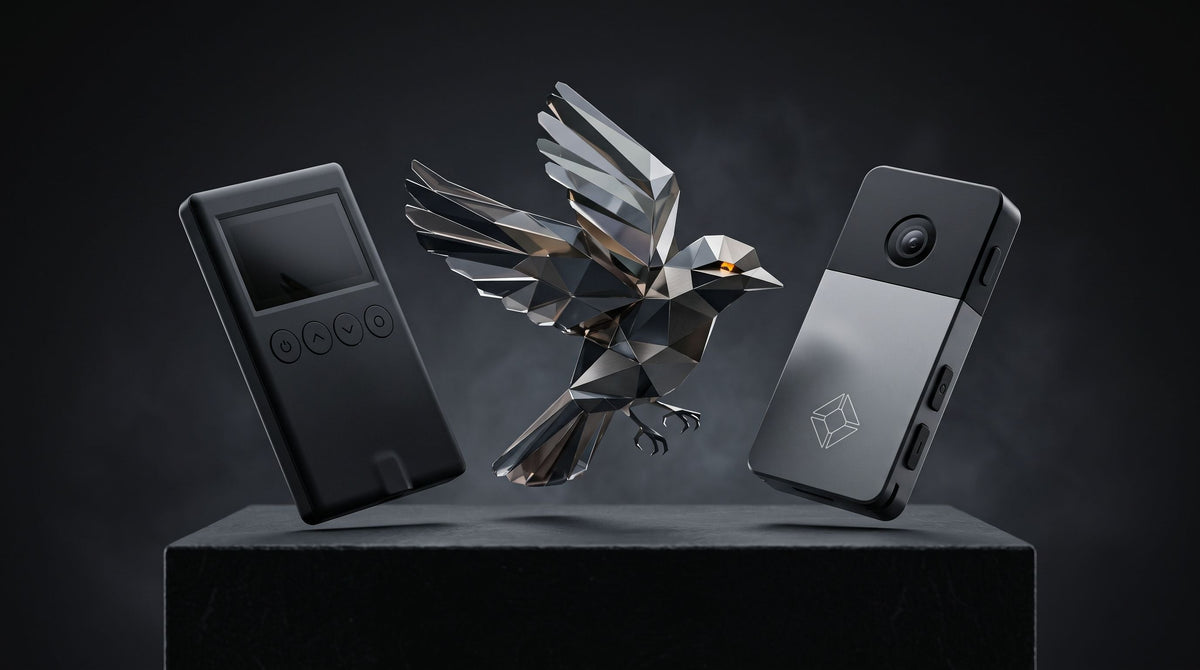
Summary: วิธีการใช้งานกระเป๋า Multisig บนโปรแกรม Sparrow Wallet รูปแบบ 2-of-2 ด้วย Hardware Wallet ยี่ห้อ OneKey และ Blockstream Jade ฉบับจับมือทำ ครอบคลุมทั้งวิธีการรับเหรียญ (Receive) และการเซ็นอนุมัติโอนเหรียญ Bitcoin (Send) ร่วมกันอย่างปลอดภัย
- ⚠️ คำเตือนและข้อควรรู้ก่อนเริ่มใช้งานรับ-โอนเหรียญใน Multisig
- สรุปภาพรวมขั้นตอนการรับและโอนเหรียญ Multisig (2-of-2)
- วิธีการรับเหรียญเข้ากระเป๋า Multisig (Receive)
- วิธีการโอนเหรียญออกจากกระเป๋า Multisig (Send)
- ขั้นตอนที่ 1: กรอกรายละเอียดการโอนในเมนู Send
- ขั้นตอนที่ 2: ตรวจสอบโครงสร้างธุรกรรม (Finalize Transaction)
- ขั้นตอนที่ 3: เข้าสู่หน้าต่างรอรับลายเซ็น (Signatures 2 of 2)
- ขั้นตอนที่ 4: การลงลายเซ็นด้วยกุญแจดอกที่ 1 (Onekey)
- ขั้นตอนที่ 5: การลงลายเซ็นด้วยกุญแจดอกที่ 2 (Blockstream Jade)
- ขั้นตอนที่ 6: ส่งธุรกรรมขึ้นสู่เครือข่ายบล็อกเชน (Broadcast Transaction)
- การแก้ไขปัญหาเบื้องต้นที่พบบ่อย (Troubleshooting)
- 1. ปุ่ม Create Transaction เป็นสีเทา ไม่สามารถคลิกกดต่อได้
- 3. สแกน QR Code ระหว่างเครื่อง Jade กับกล้องคอมพิวเตอร์ไม่ค่อยติด
- 4. เซ็นธุรกรรมไปแค่ 1 เครื่องแล้วปุ่ม Broadcast Transaction ยังกดไม่ได้
- คำถามที่พบบ่อย (FAQ)
สวัสดีครับเพื่อน ๆ ทุกคน
หลังจากที่เราได้เรียนรู้วิธีผูกกระเป๋าและตั้งค่าโครงสร้างหลายลายเซ็นกันไปแล้ว คำถามสำคัญที่เพื่อน ๆ มักสงสัยต่อมาเมื่อเริ่มใช้งานจริงก็คือ "เวลาเราจะรับเหรียญเข้ากระเป๋า Multisig หรือเวลาต้องการโอนเหรียญออกโดยใช้กุญแจ 2 เครื่องจากคนละแบรนด์มาเซ็นร่วมกัน เราต้องกดปุ่มไหนตามลำดับบ้าง?"
วันนี้แอดสรุปขั้นตอนการใช้งานจริงทั้งการรับเหรียญ (Receive) และการโอนเหรียญออก (Send) บนโปรแกรม Sparrow Wallet ในรูปแบบ Multisig 2-of-2 โดยจับคู่ Hardware Wallet ยอดนิยมอย่าง Onekey และ Blockstream Jade มาให้เพื่อน ๆ ทำตามกันทีละสเต็ปแบบเข้าใจง่ายครับ
⚠️ คำเตือนและข้อควรรู้ก่อนเริ่มใช้งานรับ-โอนเหรียญใน Multisig
⚠️ ข้อควรระวังสำคัญที่สุดก่อนลงมือใช้งานจริง
- เข้าใจความต่างของหน้าตา Address บน Testnet และ Mainnet: เบื้องต้นในภาพตัวอย่างของคู่มือนี้ แอดใช้เหรียญ Bitcoin บนเครือข่ายทดสอบ (Testnet) เพื่อสาธิตขั้นตอน ซึ่งวิธีการกดรับและโอนเหรียญจะเหมือนกับการใช้งานจริงบนเครือข่ายหลัก (Mainnet) ทุกประการครับ แต่อาจจะมีหน้าตาของเลขที่อยู่รับเหรียญ (Address) ที่ขึ้นต้นไม่เหมือนกัน (เช่น บน Testnet จะขึ้นต้นด้วย tb1q... ส่วนบน Mainnet จะขึ้นต้นด้วย bc1q... ตามมาตรฐาน Native SegWit) เพื่อน ๆ ไม่ต้องตกใจนะครับ
- ฝึกซ้อมจนคล่องก่อนย้ายเงินก้อนใหญ่: ก่อนที่จะทำการย้ายสินทรัพย์ก้อนหลักเข้ามาเก็บจริง แอดแนะนำให้เพื่อน ๆ ทดลองโอนยอดเล็ก ๆ หรือฝึกซ้อมรับ-โอน จนคุ้นเคยกับขั้นตอนการเซ็นธุรกรรมของทั้ง 2 เครื่องอย่างเชี่ยวชาญก่อนเสมอครับ (สามารถอ่านปูพื้นฐานเพิ่มเติมได้ในบทความ วิธีใช้ Sparrow Wallet สำหรับมือใหม่ (ฉบับจับมือทำ) และ เรื่องต้องรู้ก่อนใช้ Multisig Wallet)
- ดูแลกุญแจทั้ง 2 ดอกและไฟล์ Descriptor อย่างเคร่งครัด: เนื่องจากโครงสร้างแบบ 2-of-2 กำหนดให้ต้องใช้ลายเซ็นจากอุปกรณ์ครบทั้ง 2 เครื่อง (2 จาก 2) ในการโอนเหรียญทุกครั้ง เพื่อน ๆ จึงต้องเก็บรักษาแผ่นจด Seed Phrase ของทั้ง OneKey และ Blockstream Jade รวมถึงไฟล์สำรองของ Output Descriptor ไว้อย่างปลอดภัยสูงสุด
- ปิดโปรแกรมหลักของแบรนด์และเตรียมกล้องให้พร้อมก่อนเซ็นธุรกรรม: ก่อนเสียบสาย USB เพื่อกด Sign โปรดตรวจสอบว่าได้ปิดโปรแกรม OneKey App หรือแอป Blockstream (Blockstream Green) บนคอมพิวเตอร์เรียบร้อยแล้ว เพื่อไม่ให้เกิดการแย่งสัญญาณพอร์ตเชื่อมต่อกับ Sparrow Wallet และหากเลือกเซ็นด้วย Jade แบบไร้สาย (Air-Gapped QR) ให้เตรียมกล้องเว็บแคมของคอมพิวเตอร์ให้พร้อมใช้งานในที่ที่มีแสงสว่างเพียงพอครับ
สรุปภาพรวมขั้นตอนการรับและโอนเหรียญ Multisig (2-of-2)
ส่วนที่ 1: การรับเหรียญเข้า (Receive)
คลิกเมนู Receive ด้านซ้ายมือ -> ตรวจสอบและคัดลอกเลข Address นำไปใช้งานรับโอนเหรียญ
↓
ส่วนที่ 2: การสร้างธุรกรรมโอนเหรียญออก (Send)
คลิกเมนู Send -> กรอกข้อมูล Pay to, Label, Amount และปรับค่าธรรมเนียมตรง Range (Fee)
↓
คลิกปุ่ม Create Transaction -> ตรวจสอบรายละเอียด Txid, ยอดโอน และ Address ปลายทาง
↓
คลิกปุ่มสีน้ำเงิน Finalize Transaction for Signing เพื่อเข้าสู่หน้าลงลายเซ็น (2 of 2)
↓
ส่วนที่ 3: การลงลายเซ็นครบ 2 เครื่อง (Signing)
├─ กุญแจดอกที่ 1 (OneKey - เสียบสาย USB): เสียบสาย OneKey → คลิก Sign (ไอคอน USB) → กด Scan... → คลิก Unlock (กรอก PIN บนเครื่อง) → คลิก Sign → กดยืนยันบนหน้าจอ OneKey (สำเร็จ 1/2)
└─ กุญแจดอกที่ 2 (Jade - ไร้สาย Air-Gapped QR): คลิก Show QR บน Sparrow → ใช้เครื่อง Jade กด Scan QR ส่องหน้าจอคอมฯ → ตรวจสอบและกดยืนยันบน Jade → คลิก Scan QR บน Sparrow ส่องรับลายเซ็นจากหน้าจอ Jade (สำเร็จ 2/2)
↓
ส่วนที่ 4: การส่งธุรกรรมขึ้นบล็อกเชน (Broadcast)
เมื่อแถบลายเซ็นเต็มครบทั้ง 2 เครื่อง -> คลิกปุ่ม Broadcast Transaction เป็นอันเสร็จสมบูรณ์
วิธีการรับเหรียญเข้ากระเป๋า Multisig (Receive)
สำหรับการรับบิทคอยน์เข้าสู่กระเป๋า Multisig เพื่อน ๆ ไม่จำเป็นต้องหยิบเครื่อง Hardware Wallet ทั้ง 2 เครื่องมาเสียบสายเพื่อกดอนุมัติทุกครั้งนะครับ สามารถเปิดโปรแกรม Sparrow Wallet เพื่อดูที่อยู่รับเหรียญได้เลยตามขั้นตอนนี้ครับ

- เลือกเมนูรับเหรียญและคัดลอก Address: ให้คลิกที่แถบเมนู Receive บริเวณด้านซ้ายมือของหน้าจอ จากนั้นเพื่อน ๆ สามารถคัดลอกเลขที่อยู่รับเหรียญในช่อง Address (หรือสแกน QR Code ด้านขวา) เพื่อนำไปใช้รับโอนเหรียญได้ทันทีครับ
หมายเหตุ: หากต้องการความมั่นใจสูงสุดก่อนรับเงินก้อนใหญ่ เพื่อน ๆ สามารถเสียบสาย Hardware Wallet แล้วกดปุ่ม Display Address เพื่อตรวจสอบว่าเลข Address บนหน้าจอคอมพิวเตอร์ตรงกับหน้าจออุปกรณ์จริงหรือไม่ ตามหลักการ Don't Trust, Verify ครับ
วิธีการโอนเหรียญออกจากกระเป๋า Multisig (Send)
เมื่อเราต้องการโอนบิทคอยน์ออกจากกระเป๋า Multisig แบบ 2-of-2 ระบบจะเปรียบเสมือนการไขตู้เซฟธนาคารที่ต้องใช้ลูกกุญแจทั้ง 2 ดอกมาบิดอนุมัติร่วมกัน โดยมีขั้นตอนการสร้างธุรกรรมและลงลายเซ็นดังนี้ครับ
ขั้นตอนที่ 1: กรอกรายละเอียดการโอนในเมนู Send

- เปิดหน้าสร้างคำสั่งโอน: คลิกเลือกเมนู Send จากแถบเมนูด้านซ้ายมือ โดยในหน้านี้จะมีรายละเอียดเบื้องต้นของการโอนเหรียญใน Sparrow Wallet ที่เราต้องทำความเข้าใจและกรอกให้ครบ 4 ส่วน ดังนี้ครับ
- Pay to: ช่องสำหรับวางเลขที่อยู่รับเหรียญ (Destination Address) ของผู้รับปลายทางที่เราต้องการโอนบิทคอยน์ไปให้
- Label: ช่องสำหรับบันทึกชื่อช่วยจำของธุรกรรมนี้ เช่น "โอนทดสอบ", "เก็บออม" ซึ่งในโปรแกรม Sparrow จะบังคับให้เรากรอกเสมอเพื่อให้จัดการบัญชีได้ง่าย แต่เพื่อน ๆ สามารถพิมพ์ข้อความอะไรก็ได้ตามที่เข้าใจเองเลยครับ (ข้อมูลส่วนนี้ถูกเก็บไว้ในเครื่องคอมพิวเตอร์ของเราเท่านั้น ไม่ได้ถูกส่งขึ้นไปเปิดเผยบนบล็อกเชนสาธารณะ)
- Amount: ช่องสำหรับระบุจำนวนเหรียญ BTC (หรือหน่วย Sats) ที่เราต้องการส่งออก
- Fee (แถบปรับค่าธรรมเนียม Range): เราสามารถเลื่อนแถบปรับระดับค่าธรรมเนียมในการทำธุรกรรม (หน่วยเป็น sats/vB) ได้ตามความเร่งด่วนที่ต้องการให้ธุรกรรมได้รับการยืนยันบนบล็อกเชนครับ
- คลิกสร้างธุรกรรม (Create Transaction): เมื่อเรากรอกรายละเอียดทั้ง 4 ช่องเสร็จเรียบร้อยแล้ว ให้คลิกที่ปุ่ม Create Transaction บริเวณด้านล่างขวา
ขั้นตอนที่ 2: ตรวจสอบโครงสร้างธุรกรรม (Finalize Transaction)

- ตรวจสอบโครงสร้างธุรกรรม (Finalize Transaction): เมื่อเรากรอกรายละเอียดทั้ง 4 ช่องเสร็จเรียบร้อยแล้ว ระบบจะพาเราเข้าสู่หน้าต่างแสดงข้อมูลโครงสร้างการโอนเหรียญของเรา (Transaction Editor) โดยมีจุดที่ต้องทำดังนี้ครับ
- ตรวจสอบความถูกต้องของข้อมูล: ในหน้านี้ระบบจะแสดงรายละเอียดสำคัญ ทั้งรหัสธุรกรรม (Txid), จำนวนยอดเงินที่ส่งออก, ค่าธรรมเนียม และเลข Address ปลายทาง (ในส่วน Outputs) ให้เราตรวจสอบความถูกต้องอีกครั้ง
- ยืนยันข้อมูลเพื่อเตรียมเซ็นชื่อ: เมื่อตรวจสอบจนมั่นใจแล้ว ให้คลิกที่ปุ่มสีน้ำเงินขนาดใหญ่ด้านล่างขวาที่เขียนว่า Finalize Transaction for Signing
ขั้นตอนที่ 3: เข้าสู่หน้าต่างรอรับลายเซ็น (Signatures 2 of 2)

- ตรวจสอบสถานะการรอเซ็นธุรกรรม (2 of 2): เมื่อกดเข้ามาแล้ว ระบบจะแสดงแถบหน้าต่าง Signatures ด้านล่าง ซึ่งบอกให้เราทำการลงลายเซ็น (Sign) ธุรกรรมให้ครบตามเงื่อนไข 2 of 2 โดยในตัวอย่างนี้เราจะใช้อุปกรณ์ OneKey (เชื่อมต่อผ่านสาย USB แบบ Connected Hardware Wallet) ร่วมกับ Blockstream Jade (ซึ่งสามารถเลือกเซ็นได้ทั้งแบบเสียบสาย USB และแบบไร้สายผ่าน QR Code Air-Gapped) ครับ
ขั้นตอนที่ 4: การลงลายเซ็นด้วยกุญแจดอกที่ 1 (Onekey)

- ดำเนินการเซ็นอนุมัติธุรกรรมด้วยเครื่อง OneKey: นำเครื่อง OneKey มาเชื่อมต่อเพื่อลงลายเซ็นดอกที่ 1 ตามลำดับย่อยดังนี้ครับ
- เสียบสายและกดปุ่มเริ่มเซ็นชื่อ: เสียบสาย USB เชื่อมต่อเครื่อง OneKey เข้ากับคอมพิวเตอร์ จากนั้นคลิกที่ปุ่ม Sign ตัวที่มีสัญลักษณ์สายเชื่อมต่อ USB อยู่บริเวณด้านขวาสุด
- สแกน ปลดล็อกเครื่อง และสั่ง Sign: คลิกปุ่ม Scan... เมื่อระบบตรวจเจอเครื่อง OneKey แล้ว จะมีปุ่มให้เรากด Unlock (ให้คลิก Unlock แล้วกดกรอกรหัส PIN ให้เรียบร้อย) เมื่อ Unlock เสร็จแล้ว หน้าจอจะเปลี่ยนเป็นปุ่ม Sign ให้เราคลิกที่ปุ่ม Sign ได้เลยครับ
- ตรวจสอบและกดยืนยันบนตัวเครื่อง OneKey: ตรวจสอบเลข Address ปลายทางและจำนวนเหรียญบนหน้าจอตัวเครื่อง OneKey อีกครั้ง แล้วกดยืนยันการทำธุรกรรมผ่านเครื่อง OneKey
- ตรวจสอบสถานะลายเซ็นที่ 1: เมื่อทำการ Sign เสร็จแล้ว แถบสถานะในโปรแกรมจะแสดงขึ้นมาว่าเราได้ลงลายเซ็นธุรกรรมด้วย OneKey เรียบร้อยแล้ว (สำเร็จ 1 ใน 2 ลายเซ็น)
ขั้นตอนที่ 5: การลงลายเซ็นด้วยกุญแจดอกที่ 2 (Blockstream Jade)

- ดำเนินการเซ็นอนุมัติธุรกรรมด้วยเครื่อง Blockstream Jade: สำหรับเครื่อง Blockstream Jade สามารถเลือกลงลายเซ็นได้ 2 วิธี คือ แบบเสียบสาย USB และ แบบไร้สาย (Air-Gapped) ซึ่งในตัวอย่างนี้แอดจะสาธิตวิธีการเซ็นแบบ Air-Gapped ผ่าน QR Code (แต่หากเพื่อน ๆ สะดวกใช้วิธีเสียบสาย USB ก็สามารถถอดสายเครื่อง OneKey ออก แล้วนำสายมาเสียบเครื่อง Jade เพื่อกดปุ่ม Sign ตามขั้นตอนเดียวกับ OneKey ได้เลยครับ)
- กดแสดง QR Code ของธุรกรรมบนแอป: คลิกที่ปุ่ม Show QR บริเวณด้านซ้ายล่างของหน้าจอโปรแกรม Sparrow ระบบจะแสดงภาพ QR Code ข้อมูลธุรกรรมขึ้นมาเพื่อให้เรานำเครื่อง Jade มาสแกน
- ปลดล็อกเครื่อง Jade และสแกน QR Code จากหน้าจอแอป: เปิดและปลดล็อกเครื่อง Jade ของเราให้เรียบร้อย จากนั้นเลือกเมนู Scan QR บนตัวเครื่อง แล้วนำกล้องของ Jade ไปส่องสแกน QR Code บนหน้าจอโปรแกรม Sparrow ตามขั้นตอนจนแถบโหลดเต็ม
- ตรวจสอบข้อมูล ยืนยันบนตัวเครื่อง Jade และสแกนลายเซ็นกลับเข้าแอป: ก้มตรวจสอบเลข Address ปลายทางและจำนวนเหรียญบนหน้าจอตัวเครื่อง Jade อีกครั้ง เมื่อถูกต้องตรงกันแล้วให้กดยืนยันการทำธุรกรรมผ่านเครื่อง Jade จากนั้นหน้าจอ Jade จะแสดง QR Code ลายเซ็นขึ้นมา ให้เรากดปุ่ม Scan QR บนโปรแกรม Sparrow เพื่อเปิดกล้องคอมพิวเตอร์สแกน QR Code จากหน้าจอ Jade กลับเข้าสู่แอป
- ตรวจสอบสถานะลายเซ็นที่ 2: เมื่อทำการ Sign และสแกนข้อมูลกลับเข้ามาเสร็จแล้ว แถบสถานะในโปรแกรมจะแสดงขึ้นมาเต็ม 100% ว่าเราได้ลงลายเซ็นธุรกรรมด้วย Jade เรียบร้อยแล้ว (ครบทั้ง 2 ใน 2 ลายเซ็น)
ขั้นตอนที่ 6: ส่งธุรกรรมขึ้นสู่เครือข่ายบล็อกเชน (Broadcast Transaction)

- คลิกส่งธุรกรรมเข้าสู่ระบบ (Broadcast Transaction): เมื่อแถบลายเซ็นครบสมบูรณ์ทั้ง 2 เครื่องแล้ว ปุ่มด้านล่างขวาจะเปลี่ยนเป็นสีน้ำเงิน ให้คลิกที่ปุ่ม Broadcast Transaction เพื่อประกาศธุรกรรมออกไปยังเครือข่าย Bitcoin เป็นอันเสร็จสิ้นขั้นตอนการโอนเหรียญครับ
การแก้ไขปัญหาเบื้องต้นที่พบบ่อย (Troubleshooting)
1. ปุ่ม Create Transaction เป็นสีเทา ไม่สามารถคลิกกดต่อได้
- สาเหตุและวิธีแก้ไข: มักเกิดจากการลืมกรอกข้อมูลในช่อง Label เพราะโปรแกรม Sparrow Wallet กำหนดให้ต้องตั้งชื่อกำกับธุรกรรมทุกครั้ง ให้ลองพิมพ์ชื่อสั้น ๆ ลงในช่อง Label และตรวจสอบว่ายอดเหรียญรวมค่าธรรมเนียมไม่เกินยอดคงเหลือในกระเป๋า ปุ่ม Create Transaction ก็จะกลับมาเป็นสีน้ำเงินให้กดได้ตามปกติครับ
- 2. กดปุ่ม Scan... ตอนจะเซ็นชื่อแล้วระบบมองไม่เห็นเครื่อง OneKey (หรือ Jade เมื่อต่อสาย USB)
- สาเหตุและวิธีแก้ไข: ตรวจสอบว่าไม่ได้เปิดโปรแกรม OneKey App หรือแอป Blockstream (Blockstream Green) ค้างไว้เบื้องหลัง เพราะระบบ USB จะอนุญาตให้โปรแกรมเดียวสื่อสารกับ Hardware Wallet ได้ในแต่ละครั้ง หากปิดแล้วยังไม่ขึ้น ให้ลองถอดสาย USB เสียบใหม่ หรือเปลี่ยนไปใช้สาย USB เส้นที่รองรับการรับส่งข้อมูล (Data Cable) ครับ
3. สแกน QR Code ระหว่างเครื่อง Jade กับกล้องคอมพิวเตอร์ไม่ค่อยติด
- สาเหตุและวิธีแก้ไข: หากสแกน QR Code ในโหมด Air-Gapped แล้วแถบสถานะไม่ขยับ ให้ลองขยับปรับระยะห่างและลดแสงสะท้อนบนหน้าจอ รวมถึงติ๊กเปิดฟีเจอร์ Use HD Capture ในหน้าต่างกล้องของโปรแกรม Sparrow หรือปรับลดความละเอียด QR (Density / Frame Rate) ในเมนู Options บนตัวเครื่อง Jade เพื่อให้กล้องจับภาพได้ง่ายขึ้นครับ
4. เซ็นธุรกรรมไปแค่ 1 เครื่องแล้วปุ่ม Broadcast Transaction ยังกดไม่ได้
- สาเหตุและวิธีแก้ไข: เนื่องจากกระเป๋าใบนี้ตั้งค่าเงื่อนไขไว้แบบ 2-of-2 Multisig ระบบเครือข่าย Bitcoin จะยังไม่อนุญาตให้ส่งธุรกรรมออกไปจนกว่าจะได้รับลายเซ็นครบทั้ง 2 ดอกครับ เพื่อน ๆ ต้องนำเครื่องที่ 2 มาดำเนินการลงลายเซ็น (ผ่านสาย USB หรือสแกน QR Code) ให้ครบก่อน ปุ่ม Broadcast Transaction จึงจะเปิดให้กดได้ครับ
หากเพื่อน ๆ ลองฝึกซ้อมรับ-โอนตามคู่มือนี้แล้วติดขัดตรงขั้นตอนไหน หรือต้องการคำปรึกษาในการเลือกจับคู่อุปกรณ์ Hardware Wallet ของแท้จาก ตัวแทนจำหน่ายทางการในไทย (Authorized Reseller) ทั้ง OneKey และ Blockstream Jade สามารถทัก Inbox เข้ามาพูดคุยกับทีมงาน Bitcast ได้ตลอดเลยนะครับ
คำถามที่พบบ่อย (FAQ)
ลำดับการลงลายเซ็นก่อน-หลังไม่มีผลต่อความสำเร็จของธุรกรรม เพื่อน ๆ จะหยิบเครื่อง Jade มาสแกน QR Code (หรือเสียบสาย) เพื่อลงลายเซ็นก่อน แล้วค่อยตามด้วย OneKey ทีหลังก็ได้ ขอเพียงลงลายเซ็นให้ครบทั้ง 2 เครื่องตามเงื่อนไข 2-of-2 ก็สามารถกด Broadcast ได้เหมือนกันครับ
ทำได้ครับ! นี่คือจุดเด่นของมาตรฐานธุรกรรมแบบ PSBT (Partially Signed Bitcoin Transaction) บน Sparrow Wallet หลังจากที่เพื่อน ๆ เซ็นด้วยเครื่องแรกเสร็จแล้ว สามารถคลิกปุ่ม Save Transaction เพื่อบันทึกเป็นไฟล์ .psbt เก็บไว้ในคอมพิวเตอร์หรือแฟลชไดรฟ์ แล้วค่อยนำไฟล์นี้มาเปิดผ่านเมนู File → Open Transaction เพื่อนำเครื่องที่สองมาลงลายเซ็นต่อในภายหลังได้อย่างปลอดภัยครับ
เนื่องจากธุรกรรมแบบ Multisig ต้องแนบข้อมูลเงื่อนไขสคริปต์และลายเซ็นดิจิทัลของอุปกรณ์ทั้ง 2 เครื่องลงไปในข้อมูลธุรกรรม ทำให้ขนาดข้อมูล (วัดเป็นหน่วย Virtual Bytes หรือ vB) มีขนาดใหญ่กว่ากระเป๋าปกติที่ใช้กุญแจดอกเดียว (Single-sig) ค่าธรรมเนียมจึงขยับสูงขึ้นตามขนาดข้อมูลครับ แต่การเลือกใช้สคริปต์แบบ Native SegWit (bc1q...) ก็ช่วยประหยัดค่าธรรมเนียมส่วนนี้ลงไปได้มากแล้วครับ
ไม่มีใครเห็นครับ ข้อมูลในช่อง Label เป็นเพียงบันทึกช่วยจำส่วนตัวที่ถูกเข้ารหัสเก็บไว้ในไฟล์กระเป๋าบนคอมพิวเตอร์ของเราเท่านั้น ไม่ได้ถูกส่งออกไปบันทึกบนเครือข่ายบล็อกเชนสาธารณะ เพื่อน ๆ จึงสามารถเขียนรายละเอียดช่วยจำได้อย่างสบายใจครับ
แชร์:
คู่มือการใช้งาน Multisig ใน Sparrow Wallet แบบจับมือทำ: วิธีรับและโอนเหรียญด้วย Trezor และ Jade(2 of 2)
Step-by-Step Multisig Setup Guide in Nunchuk Wallet (Desktop) (2-of-3 Example with Trezor, OneKey, and Jade)